Timeline
@gravity-ui/timeline 


React-библиотека для построения интерактивных временных шкал с рендерингом на canvas.
Документация
Подробности см. в Документации.
Превью
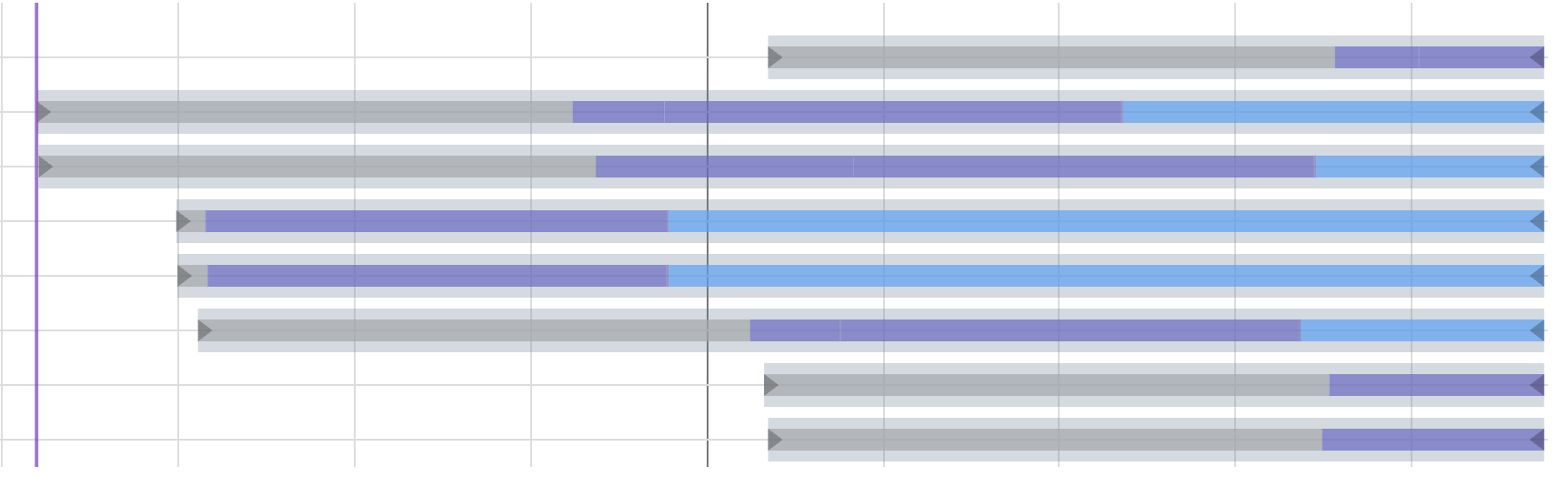
Базовая шкала с событиями и осями:
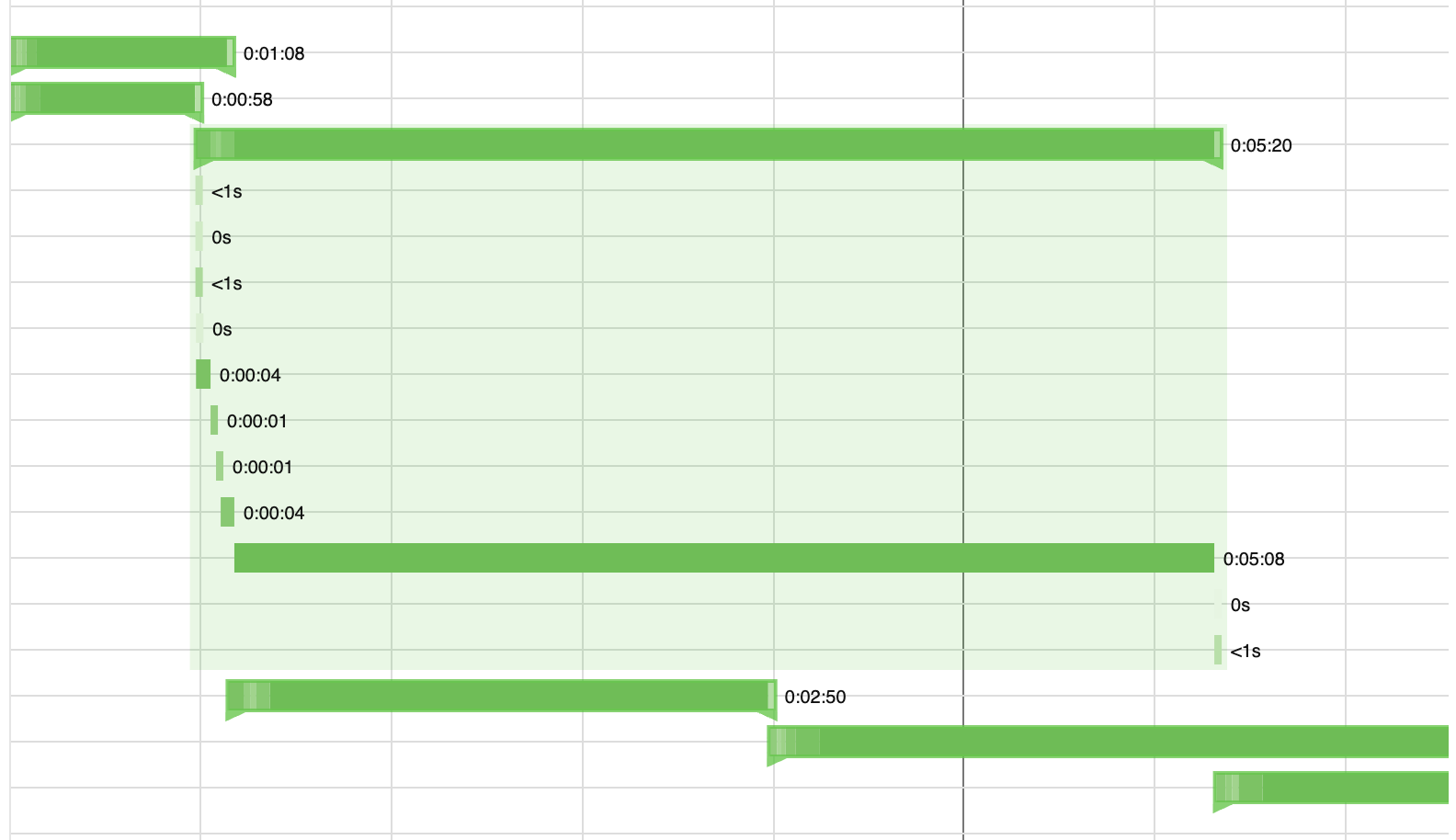
Кастомный вариант с раскрывающимися вложенными событиями (пример NestedEvents):
Возможности
- Рендеринг на canvas для высокой производительности
- Интерактивная шкала с масштабированием и панорамированием
- Гибкая настройка wheel и trackpad-жестов, включая передачу вертикального скролла родителю
- Поддержка событий, маркеров, секций, осей и сетки
- Фоновые секции для визуальной организации и выделения периодов
- Умная группировка маркеров с автоматическим зумом по группе — клик по сгруппированным маркерам приближает их по отдельности
- Виртуализированный рендеринг для больших наборов данных (включается, когда содержимое шкалы выходит за пределы видимой области)
- Настраиваемый внешний вид и поведение
- Поддержка TypeScript с полными типами
- Интеграция с React и кастомными хуками
Установка
npm install @gravity-ui/timeline
Использование
Компонент временной шкалы можно использовать в React-приложениях с такой базовой настройкой:
import { TimelineCanvas, useTimeline } from '@gravity-ui/timeline/react';

const MyTimelineComponent = () => {
  const { timeline, api, start, stop } = useTimeline({
    settings: {
      start: Date.now(),
      end: Date.now() + 3600000, // через 1 час
      axes: [],
      events: [],
      markers: [],
      sections: []
    },
    viewConfiguration: {
      // Опциональная конфигурация вида
    }
  });

  // timeline — экземпляр Timeline
  // api — экземпляр CanvasApi (то же, что timeline.api)
  // start — функция инициализации шкалы с canvas
  // stop — функция уничтожения шкалы

  return (
    <div style={{ width: '100%', height: '100%' }}>
      <TimelineCanvas timeline={timeline} />
    </div>
  );
};
Структура оси
Каждая ось задаётся так:
type TimelineAxis = {
  id: string;          // Уникальный идентификатор оси
  tracksCount: number; // Количество треков на оси
  top: number;         // Вертикальная позиция (px)
  height: number;      // Высота одного трека (px)
};
Горизонтальные линии оси
Положение горизонтальных линий задаётся через viewConfiguration.axes.linePosition:
"center"(по умолчанию) рисует линию через центр каждого трека."between"рисует линию после каждого трека, по его нижней границе. Режим подходит для табличных строк с событиями по центру.
viewConfiguration: {
  axes: {
    linePosition: 'between'
  }
}
Гибкая настройка взаимодействий камеры
ZoomMode задаёт привычный preset взаимодействий, а camera.interactions позволяет переопределить отдельный жест. Это удобно, когда шкала находится внутри вертикально прокручиваемой страницы: горизонтальное перемещение и зум с trackpad сохраняются, а обычный wheel передаётся родительскому контейнеру.
import {ZoomMode} from '@gravity-ui/timeline';

const {timeline} = useTimeline({
  settings: { /* ... */ },
  viewConfiguration: {
    camera: {
      zoom: ZoomMode.DEFAULT,
      interactions: {
        verticalWheel: 'pass-through',
        horizontalWheel: 'pan',
        pinch: 'zoom',
      },
      zoomSensitivity: {
        in: 0.5,
        out: 0.5,
      },
      minRange: 5_000,
      maxRange: 1000 * 60 * 60 * 24 * 365,
    },
  },
});
Для каждого взаимодействия доступны 'zoom', 'pan' и 'pass-through'. pinch соответствует Ctrl+wheel, который браузер генерирует для zoom-жеста на trackpad. zoomSensitivity.in и zoomSensitivity.out независимо задают множитель скорости zoom in и zoom out: 1 — значение по умолчанию, меньшие значения делают масштабирование плавнее, а 0 отключает zoom в соответствующем направлении. Малые delta трекпада сглаживаются автоматически. minRange и maxRange задаются в миллисекундах: минимум по умолчанию — 5 секунд, а максимум не ограничен, пока его не указали; используйте maxRange, чтобы ограничить дальность zoom out. Настройку можно попробовать в интерактивном примере Camera interactions в Storybook.
Структура секции
Каждая секция должна иметь такую структуру:
type TimelineSection = {
  id: string;               // Уникальный идентификатор секции
  from: number;             // Начальная метка времени
  to?: number;              // Конечная метка (опционально, по умолчанию — конец шкалы)
  color: string;            // Цвет фона секции
  hoverColor?: string;      // Цвет при наведении (опционально)
  renderer?: AbstractSectionRenderer; // Опциональный кастомный рендерер (экспортируется из пакета)
};
Секции задают фоновую подсветку периодов и помогают визуально организовать содержимое:
const MyTimelineComponent = () => {
  const { timeline } = useTimeline({
    settings: {
      start: Date.now(),
      end: Date.now() + 3600000,
      axes: [],
      events: [],
      markers: [],
      sections: [
        {
          id: 'morning',
          from: Date.now(),
          to: Date.now() + 1800000, // 30 минут
          color: 'rgba(255, 235, 59, 0.3)', // полупрозрачный жёлтый
          hoverColor: 'rgba(255, 235, 59, 0.4)'
        },
        {
          id: 'afternoon',
          from: Date.now() + 1800000,
          // 'to' не указан — до конца шкалы
          color: 'rgba(76, 175, 80, 0.2)', // полупрозрачный зелёный
          hoverColor: 'rgba(76, 175, 80, 0.3)'
        }
      ]
    },
    viewConfiguration: {
      sections: {
        hitboxPadding: 2 // Отступ для определения наведения
      }
    }
  });

  return <TimelineCanvas timeline={timeline} />;
};
Структура маркера
Каждый маркер должен иметь такую структуру:
type TimelineMarker = {
  time: number;           // Метка времени позиции маркера
  color: string;          // Цвет линии маркера
  activeColor: string;    // Цвет при выборе (обязательно)
  hoverColor: string;     // Цвет при наведении (обязательно)
  lineWidth?: number;     // Толщина линии (опционально)
  label?: string;         // Подпись (опционально)
  labelColor?: string;    // Цвет подписи (опционально)
  renderer?: AbstractMarkerRenderer; // Опциональный кастомный рендерер
  nonSelectable?: boolean;// Нельзя выбрать
  group?: boolean;        // Маркер представляет группу
};
Группировка маркеров и зум
Шкала автоматически группирует близкие маркеры и поддерживает зум:
const MyTimelineComponent = () => {
  const { timeline } = useTimeline({
    settings: {
      start: Date.now(),
      end: Date.now() + 3600000,
      axes: [],
      events: [],
      markers: [
        // Эти маркеры будут сгруппированы
        { time: Date.now(), color: '#ff0000', activeColor: '#ff5252', hoverColor: '#ff1744', label: 'Событие 1' },
        { time: Date.now() + 1000, color: '#ff0000', activeColor: '#ff5252', hoverColor: '#ff1744', label: 'Событие 2' },
        { time: Date.now() + 2000, color: '#ff0000', activeColor: '#ff5252', hoverColor: '#ff1744', label: 'Событие 3' },
      ]
    },
    viewConfiguration: {
      markers: {
        collapseMinDistance: 8,        // Группировать маркеры в пределах 8 пикселей
        groupZoomEnabled: true,        // Зум по клику на группу
        groupZoomPadding: 0.3,         // Отступ 30% вокруг группы
        groupZoomMaxFactor: 0.3,       // Максимальный коэффициент зума
      }
    }
  });

  // Слушаем зум по группе
  useTimelineEvent(timeline, 'on-group-marker-click', (data) => {
    console.log('Группа увеличена:', data);
  });

  return <TimelineCanvas timeline={timeline} />;
};
Как это устроено
Компонент временной шкалы построен на React и даёт гибкий способ создавать интерактивные шкалы. Кратко об устройстве:
Архитектура компонента
Шкала настраивается двумя основными объектами:
-
TimelineSettings — ядро шкалы и отображение:
start: начало шкалыend: конец шкалыaxes: конфигурации осей (см. структуру ниже)events: конфигурации событийmarkers: конфигурации маркеровsections: конфигурации секций
-
ViewConfiguration — вид и взаимодействие:
- Внешний вид, уровни зума, поведение при взаимодействии
- Можно кастомизировать или использовать значения по умолчанию
Обработка событий
Поддерживаются события:
on-click— клик по шкале; содержит найденные элементы, время, координаты viewport и координаты внутри canvason-context-click— правый клик / контекстное менюon-select-change— изменение выделенияon-hover— наведение на элементыon-leave— курсор покинул элементы
Пример обработки:
import { useTimelineEvent } from '@gravity-ui/timeline/react';

const MyTimelineComponent = () => {
  const { timeline } = useTimeline({ /* ... */ });

  useTimelineEvent(timeline, 'on-click', (data) => {
    console.log('Клик по шкале:', data);
  });

  useTimelineEvent(timeline, 'on-select-change', (data) => {
    console.log('Выделение изменилось:', data);
  });

  return <TimelineCanvas timeline={timeline} />;
};
Интеграция с React
Используются кастомные хуки:
-
useTimeline — экземпляр шкалы и жизненный цикл:
- Создание и инициализация
- Очистка при размонтировании
- Доступ к экземпляру шкалы
-
useTimelineEvent — подписки на события и очистка:
- Управление подписчиками
- Автоочистка при размонтировании
При размонтировании компонента экземпляр шкалы автоматически уничтожается.
Поповер события
Установите @gravity-ui/uikit и подключите его стили, чтобы показывать детали
события без подписок на наведение и расчёта координат:
import '@gravity-ui/uikit/styles/fonts.css';
import '@gravity-ui/uikit/styles/styles.css';
import {EventPopup} from '@gravity-ui/timeline/react/uikit';

<>
  <TimelineCanvas timeline={timeline} />
  <EventPopup
    timeline={timeline}
    content={(event) => <EventDetails event={event} />}
  />
</>
Тултип, подсветка и курсор используют одно событие: точное попадание приоритетнее соседних событий. При перекрытии выбирается последнее событие в порядке отрисовки. Только при отсутствии точного попадания применяется допуск 3 px + events.hitboxPadding. Групповой поиск и on-hover по-прежнему включают всех кандидатов.
EventPopup открывается через 150 мс и закрывается через 200 мс после ухода
курсора с события. При необходимости задайте openDelay, closeDelay,
placement, offset, className или aria-label. Поповер остаётся открытым,
пока указатель или фокус находятся в его содержимом; Escape и клик снаружи его
закрывают. При перекрытии выбирается последнее событие в порядке данных.
hoverColor и isHovered отвечают за отрисовку события, EventPopup — за UI
его деталей.
Структура события
События на шкале описываются так:
type TimelineEvent = {
  id: string;             // Уникальный идентификатор
  from: number;           // Начальная метка времени
  to?: number;            // Конечная метка (опционально для точечных событий)
  axisId: string;        // ID оси
  trackIndex: number;    // Индекс трека на оси
  renderer?: AbstractEventRenderer; // Опциональный кастомный рендерер
  color?: string;        // Цвет события (опционально)
  hoverColor?: string;   // Цвет при наведении (опционально)
  selectedColor?: string;// Цвет при выделении (опционально)
  cursor?: string;       // CSS-курсор при наведении на событие (опционально)
};
Для событий, которые выполняют действие по клику, задайте cursor: 'pointer'.
Курсор применяется только над этим событием; при перекрытии используется
последнее событие в порядке данных.
Цвета Gravity UI
Canvas сам не умеет резолвить CSS-переменные. Timeline резолвит значение вида
var(--token) относительно своего canvas, поэтому семантические токены Gravity
UI работают во встроенных событиях, маркерах, секциях, осях, сетке и ruler.
import '@gravity-ui/uikit/styles/fonts.css';
import '@gravity-ui/uikit/styles/styles.css';
import {ThemeProvider} from '@gravity-ui/uikit';
import {GravityTimelineCanvas} from '@gravity-ui/timeline/react/uikit';

<ThemeProvider theme="light">
  <GravityTimelineCanvas timeline={timeline} />
</ThemeProvider>
Передавайте токен в любом поле цвета, например
color: 'var(--g-color-base-positive-medium)'. GravityTimelineCanvas
автоматически перерисовывает шкалу при смене фактической темы Gravity UI. Для
отсутствующего токена используйте CSS fallback, например
var(--app-event-color, transparent), или вызывайте
timeline.api.resolveColor(color, fallback) в кастомном renderer.
Для событий color используется обычно, hoverColor — при наведении, а
selectedColor — после выбора:
const events = [
  {
    id: 'deploy',
    from: start,
    to: end,
    axisId: 'main',
    trackIndex: 0,
    color: 'var(--g-color-base-positive-medium)',
    hoverColor: 'var(--g-color-base-positive-medium-hover)',
    selectedColor: 'var(--g-color-base-positive-heavy)',
  },
];
Кастомный event renderer получает resolveColor последним необязательным
аргументом, а marker и section renderers — в объекте параметров.
Шрифты canvas
Укажите viewConfiguration.font один раз, чтобы задать шрифт по умолчанию для
ruler, events и markers. Локальные ruler.font, events.font и markers.font
имеют приоритет. Дефолт остаётся 10px sans-serif.
Canvas не умеет напрямую применять CSS-переменные или inherit в ctx.font,
поэтому Timeline резолвит whole-value токены в CSS-контексте canvas:
viewConfiguration: {
  font: 'var(--g-text-caption-2-font)',
}
font: 'inherit' использует computed font самого canvas. Кастомные renderer’ы
получают resolveFont рядом с resolveColor, либо могут вызвать
timeline.api.resolveFont(font). После динамической загрузки web-font вызовите
timeline.api.rerender(), чтобы canvas перерисовал текст новым шрифтом.
Прямое использование в TypeScript
Класс Timeline можно использовать без React (например, с другими фреймворками или в vanilla JS):
import { Timeline } from '@gravity-ui/timeline';

const timestamp = Date.now();

// Создание экземпляра
const timeline = new Timeline({
  settings: {
    start: timestamp,
    end: timestamp + 3600000, // через 1 час
    axes: [
      {
        id: 'main',
        tracksCount: 3,
        top: 0,
        height: 100
      }
    ],
    events: [
      {
        id: 'event1',
        from: timestamp + 1800000, // через 30 минут
        to: timestamp + 2400000,    // через 40 минут
        label: 'Sample Event',
        axisId: 'main'
      }
    ],
    markers: [
      {
        id: 'marker1',
        time: timestamp + 1200000, // через 20 минут
        label: 'Important Point',
        color: '#ff0000',
        activeColor: '#ff5252',
        hoverColor: '#ff1744'
      }
    ],
    sections: [
      {
        id: 'section1',
        from: timestamp,
        to: timestamp + 1800000, // первые 30 минут
        color: 'rgba(33, 150, 243, 0.2)', // светло-синий фон
        hoverColor: 'rgba(33, 150, 243, 0.3)'
      }
    ]
  },
  viewConfiguration: {
    zoomLevels: [1, 2, 4, 8, 16],
    hideRuler: false,
    showGrid: true
  }
});

// Инициализация с canvas
const canvas = document.querySelector('canvas');
if (canvas instanceof HTMLCanvasElement) {
  timeline.init(canvas);
}

// Подписка на события
timeline.on('on-click', (detail) => {
  console.log('Клик по шкале:', detail);
});

timeline.on('on-select-change', (detail) => {
  console.log('Выделение изменилось:', detail);
});

// Очистка
timeline.destroy();
Класс Timeline предоставляет API для управления шкалой:
-
События:
timeline.on('eventClick', (detail) => { /* ... */ }); timeline.off('eventClick', handler); timeline.emit('customEvent', { data: 'custom data' }); -
Управление данными:
timeline.api.setEvents([...]);
timeline.api.setAxes([...]);
timeline.api.setMarkers([...]);
timeline.api.setSections([...]);
// setViewConfiguration сливается с текущей конфигурацией
timeline.api.setViewConfiguration({ hideRuler: true });
Примеры
Интерактивные примеры в Storybook:
- Basic Timeline — простая шкала с событиями и осями
- Endless Timeline — бесконечная шкала
- Markers — шкала с маркерами и подписями
- Camera interactions — настройка wheel, горизонтального скролла и zoom-жеста trackpad
- Custom Events — кастомный рендеринг событий
- Integrations — RangeDateSelection, DragHandler, NestedEvents, Popup, List
Разработка
Storybook
В проекте есть Storybook для разработки и документации компонентов.
Запуск:
npm run storybook
Сервер будет доступен на http://localhost:6006.
Сборка статической версии Storybook:
npm run build-storybook
Лицензия
MIT


