Timeline
@gravity-ui/timeline 


Uma biblioteca baseada em React para construir visualizações interativas de linha do tempo com renderização em canvas.
Documentação
Para detalhes, consulte Documentação.
Prévia
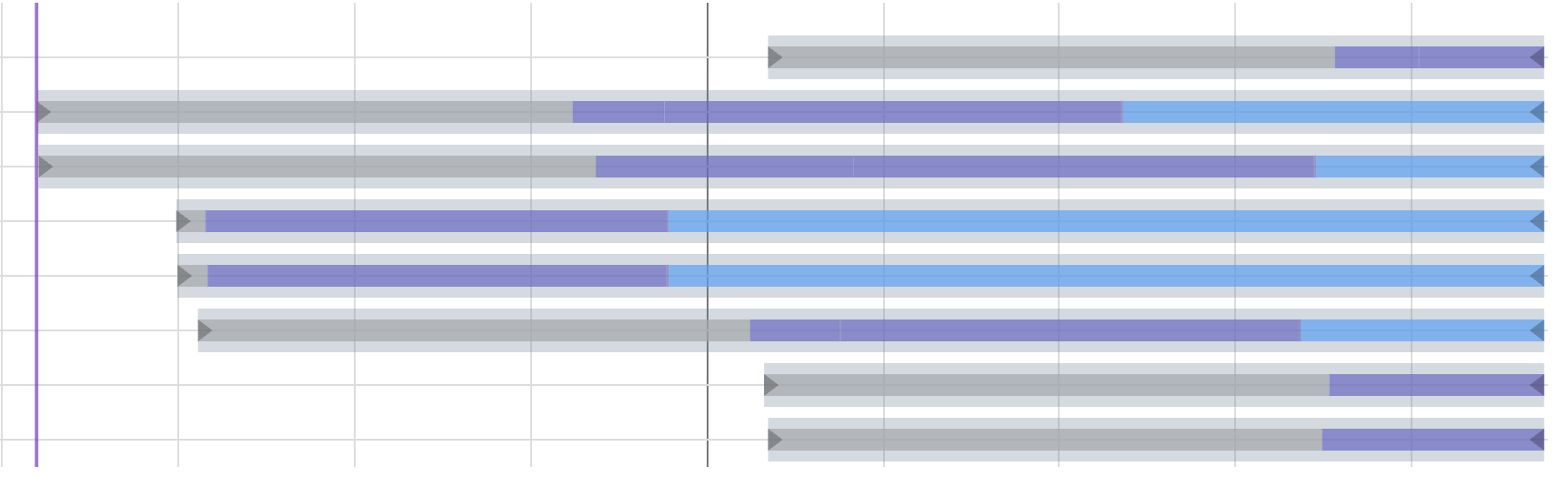
Linha do tempo básica com eventos e eixos:
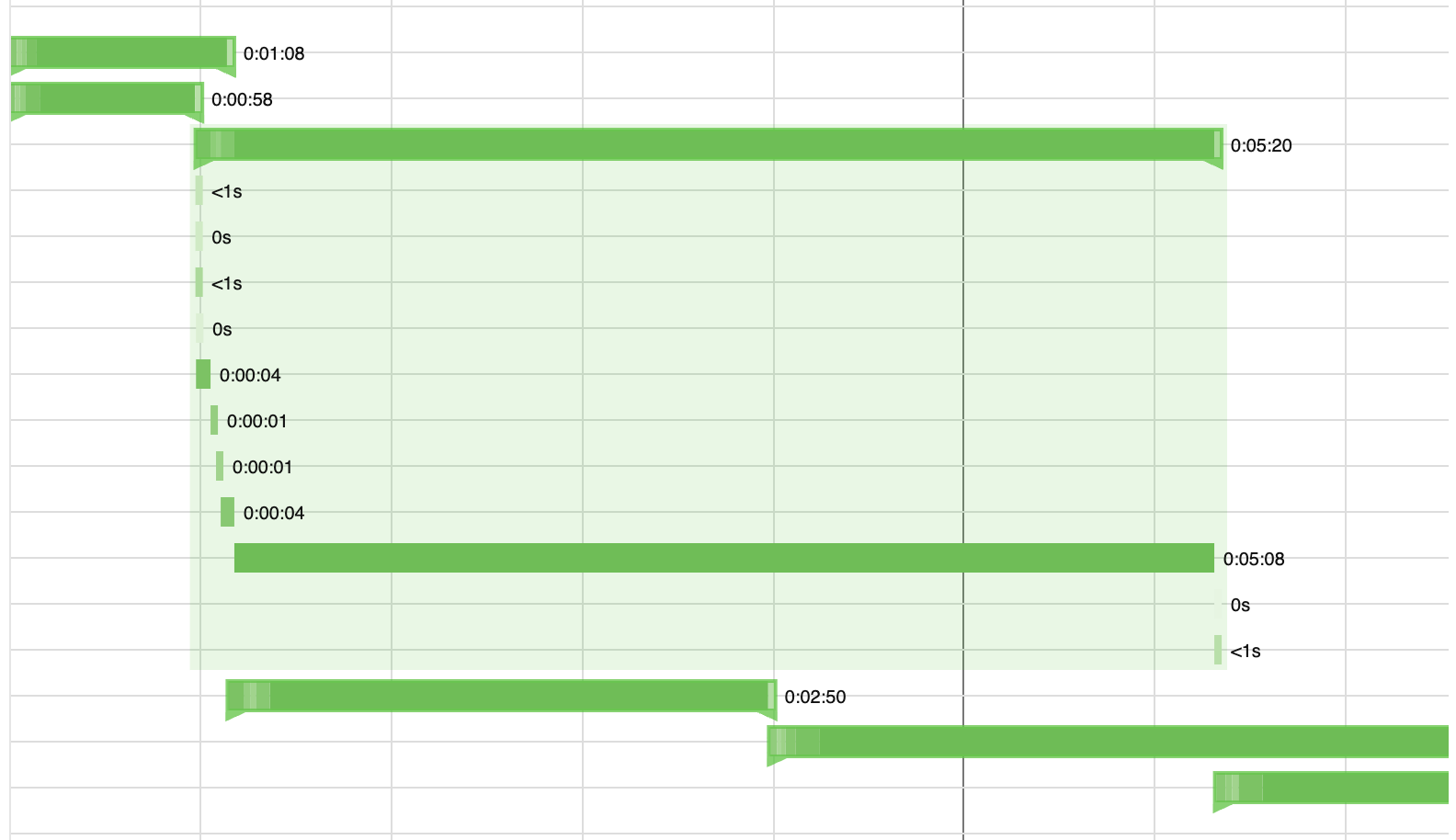
Renderização personalizada com eventos aninhados expansíveis (NestedEvents exemplo):
Funcionalidades
- Renderização baseada em canvas para alta performance
- Linha do tempo interativa com capacidades de zoom e pan
- Interações flexíveis com roda e touchpad, incluindo passagem de scroll vertical
- Suporte para eventos, marcadores, seções, eixos e grade
- Seções de fundo para organização visual e destaque de períodos de tempo
- Agrupamento inteligente de marcadores com zoom automático para o grupo - Clique em marcadores agrupados para dar zoom em seus componentes individuais
- Renderização virtualizada para melhor performance com grandes conjuntos de dados (ativa apenas quando o conteúdo da linha do tempo excede a viewport)
- Aparência e comportamento personalizáveis
- Suporte a TypeScript com definições de tipo completas
- Integração com React com hooks personalizados
Instalação
npm install @gravity-ui/timeline
Uso
O componente de linha do tempo pode ser usado em aplicações React com a seguinte configuração básica:
import { TimelineCanvas, useTimeline } from '@gravity-ui/timeline/react';

const MyTimelineComponent = () => {
  const { timeline, api, start, stop } = useTimeline({
    settings: {
      start: Date.now(),
      end: Date.now() + 3600000, // 1 hora a partir de agora
      axes: [],
      events: [],
      markers: [],
      sections: []
    },
    viewConfiguration: {
      // Configuração de visualização opcional
    }
  });

  // timeline - Instância da linha do tempo
  // api - Instância do CanvasApi (o mesmo que timeline.api)
  // start - função para inicializar a linha do tempo com o canvas
  // stop - função para destruir a linha do tempo

  return (
    <div style={{ width: '100%', height: '100%' }}>
      <TimelineCanvas timeline={timeline} />
    </div>
  );
};
Estrutura do Eixo
Cada eixo possui a seguinte estrutura:
type TimelineAxis = {
  id: string;          // Identificador único do eixo
  tracksCount: number; // Número de trilhas no eixo
  top: number;         // Posição vertical (px)
  height: number;      // Altura por trilha (px)
};
Linhas Horizontais do Eixo
Configure a posição das linhas horizontais através de viewConfiguration.axes.linePosition:
"center"(padrão) desenha uma linha no centro de cada trilha."between"desenha uma linha após cada trilha, em sua borda inferior. Isso é útil para linhas no estilo de tabela com barras de eventos centralizadas.
viewConfiguration: {
  axes: {
    linePosition: 'between'
  }
}
Interações Flexíveis da Câmera
ZoomMode fornece predefinições de interação familiares, enquanto camera.interactions permite sobrescrever um gesto individual. Isso é útil quando uma linha do tempo está dentro de uma página com scroll vertical: mantenha o pan horizontal e o zoom do touchpad, mas permita que o scroll normal da roda alcance o contêiner pai.
import {ZoomMode} from '@gravity-ui/timeline';

const {timeline} = useTimeline({
  settings: { /* ... */ },
  viewConfiguration: {
    camera: {
      zoom: ZoomMode.DEFAULT,
      interactions: {
        verticalWheel: 'pass-through',
        horizontalWheel: 'pan',
        pinch: 'zoom',
      },
      zoomSensitivity: {
        in: 0.5,
        out: 0.5,
      },
      minRange: 5_000,
      maxRange: 1000 * 60 * 60 * 24 * 365,
    },
  },
});
Cada interação aceita 'zoom', 'pan' ou 'pass-through'. pinch representa um gesto de Ctrl+roda do touchpad do navegador. zoomSensitivity.in e zoomSensitivity.out multiplicam independentemente a velocidade de zoom-in e zoom-out: 1 é o padrão, valores menores são mais suaves e 0 desativa o zoom nessa direção. Pequenos deltas do touchpad são suavizados automaticamente. minRange e maxRange são durações em milissegundos; o mínimo é de 5 segundos por padrão e o máximo é irrestrito, a menos que configurado, então defina maxRange para limitar o quão longe os usuários podem dar zoom para fora. Veja o exemplo interativo Camera interactions Storybook.
Estrutura da Seção
Cada seção requer a seguinte estrutura:
type TimelineSection = {
  id: string;               // Identificador único da seção
  from: number;             // Timestamp de início
  to?: number;              // Timestamp de fim opcional (padrão para o fim da linha do tempo)
  color: string;            // Cor de fundo da seção
  hoverColor?: string;      // Cor opcional quando a seção está em hover
  renderer?: AbstractSectionRenderer; // Renderizador personalizado opcional (exportado do pacote)
};
As seções fornecem coloração de fundo para períodos de tempo e ajudam a organizar o conteúdo da linha do tempo visualmente:
const MyTimelineComponent = () => {
  const { timeline } = useTimeline({
    settings: {
      start: Date.now(),
      end: Date.now() + 3600000,
      axes: [],
      events: [],
      markers: [],
      sections: [
        {
          id: 'morning',
          from: Date.now(),
          to: Date.now() + 1800000, // 30 minutos
          color: 'rgba(255, 235, 59, 0.3)', // Amarelo semitransparente
          hoverColor: 'rgba(255, 235, 59, 0.4)'
        },
        {
          id: 'afternoon',
          from: Date.now() + 1800000,
          // 'to' não especificado - estende até o fim da linha do tempo
          color: 'rgba(76, 175, 80, 0.2)', // Verde semitransparente
          hoverColor: 'rgba(76, 175, 80, 0.3)'
        }
      ]
    },
    viewConfiguration: {
      sections: {
        hitboxPadding: 2 // Preenchimento para detecção de hover
      }
    }
  });

  return <TimelineCanvas timeline={timeline} />;
};
Estrutura de Marcadores
Cada marcador requer a seguinte estrutura:
type TimelineMarker = {
  time: number;           // Timestamp para a posição do marcador
  color: string;          // Cor da linha do marcador
  activeColor: string;    // Cor quando o marcador está selecionado (obrigatório)
  hoverColor: string;     // Cor quando o marcador está em hover (obrigatório)
  lineWidth?: number;     // Largura opcional da linha do marcador
  label?: string;         // Texto opcional do rótulo
  labelColor?: string;    // Cor opcional do rótulo
  renderer?: AbstractMarkerRenderer; // Renderizador customizado opcional
  nonSelectable?: boolean;// Se o marcador pode ser selecionado
  group?: boolean;        // Se o marcador representa um grupo
};
Agrupamento e Zoom de Marcadores
A linha do tempo agrupa automaticamente marcadores que estão próximos e oferece funcionalidade de zoom:
const MyTimelineComponent = () => {
  const { timeline } = useTimeline({
    settings: {
      start: Date.now(),
      end: Date.now() + 3600000,
      axes: [],
      events: [],
      markers: [
        // Estes marcadores serão agrupados
        { time: Date.now(), color: '#ff0000', activeColor: '#ff5252', hoverColor: '#ff1744', label: 'Evento 1' },
        { time: Date.now() + 1000, color: '#ff0000', activeColor: '#ff5252', hoverColor: '#ff1744', label: 'Evento 2' },
        { time: Date.now() + 2000, color: '#ff0000', activeColor: '#ff5252', hoverColor: '#ff1744', label: 'Evento 3' },
      ]
    },
    viewConfiguration: {
      markers: {
        collapseMinDistance: 8,        // Agrupa marcadores em até 8 pixels
        groupZoomEnabled: true,        // Habilita zoom ao clicar no grupo
        groupZoomPadding: 0.3,        // 30% de preenchimento ao redor do grupo
        groupZoomMaxFactor: 0.3,      // Fator máximo de zoom
      }
    }
  });

  // Escuta eventos de zoom de grupo
  useTimelineEvent(timeline, 'on-group-marker-click', (data) => {
    console.log('Grupo com zoom:', data);
  });

  return <TimelineCanvas timeline={timeline} />;
};
Como Funciona
O componente de linha do tempo é construído usando React e oferece uma maneira flexível de criar visualizações de linha do tempo interativas. Veja como funciona:
Arquitetura do Componente
A linha do tempo é implementada como um componente React que pode ser configurado através de dois objetos principais:
-
TimelineSettings: Controla o comportamento e a aparência principal da linha do tempo
start: Hora de início da linha do tempoend: Hora de término da linha do tempoaxes: Array de configurações de eixos (veja a estrutura abaixo)events: Array de configurações de eventosmarkers: Array de configurações de marcadoressections: Array de configurações de seções
-
ViewConfiguration: Gerencia a representação visual e as configurações de interação
- Controla a aparência, níveis de zoom e comportamento de interação
- Pode ser personalizado ou usar valores padrão
Tratamento de Eventos
O componente de linha do tempo suporta vários eventos interativos:
on-click: Disparado ao clicar na linha do tempoon-context-click: Disparado ao clicar com o botão direito/menu de contextoon-select-change: Disparado quando a seleção mudaon-hover: Disparado ao passar o mouse sobre elementos da linha do tempoon-leave: Disparado quando o mouse sai de elementos da linha do tempo
Exemplo de tratamento de eventos:
import { useTimelineEvent } from '@gravity-ui/timeline/react';

const MyTimelineComponent = () => {
  const { timeline } = useTimeline({ /* ... */ });

  useTimelineEvent(timeline, 'on-click', (data) => {
    console.log('Linha do tempo clicada:', data);
  });

  useTimelineEvent(timeline, 'on-select-change', (data) => {
    console.log('Seleção alterada:', data);
  });

  return <TimelineCanvas timeline={timeline} />;
};
Integração com React
O componente usa hooks customizados para gerenciamento da linha do tempo:
-
useTimeline: Gerencia a instância da linha do tempo e seu ciclo de vida- Cria e inicializa a linha do tempo
- Lida com a limpeza ao desmontar o componente
- Fornece acesso à instância da linha do tempo
-
useTimelineEvent: Lida com a assinatura de eventos e limpeza- Gerencia o ciclo de vida do ouvinte de eventos
- Limpa automaticamente os ouvintes ao desmontar
O componente lida automaticamente com a limpeza e destruição da instância da linha do tempo quando desmontado.
Popup de Evento
Instale @gravity-ui/uikit e seus estilos para exibir detalhes do evento sem
precisar assinar eventos de hover ou calcular coordenadas:
import '@gravity-ui/uikit/styles/fonts.css';
import '@gravity-ui/uikit/styles/styles.css';
import {EventPopup} from '@gravity-ui/timeline/react/uikit';

<>
  <TimelineCanvas timeline={timeline} />
  <EventPopup
    timeline={timeline}
    content={(event) => <EventDetails event={event} />}
  />
</>
O EventPopup abre após 150 ms e fecha 200 ms após o ponteiro sair do
evento. Defina openDelay, closeDelay, placement, offset, className ou
aria-label quando necessário. O popup permanece aberto enquanto seu conteúdo tiver ponteiro
ou foco, fecha ao pressionar Escape ou clicar fora, e usa o último evento na ordem dos dados quando os eventos se sobrepõem. hoverColor e isHovered controlam o desenho do evento;
o EventPopup controla sua UI de detalhes.
Estrutura de Evento
Eventos na linha do tempo seguem esta estrutura:
type TimelineEvent = {
  id: string;             // Identificador único
  from: number;           // Timestamp de início
  to?: number;            // Timestamp de fim (opcional para eventos pontuais)
  axisId: string;         // ID do eixo ao qual este evento pertence
  trackIndex: number;     // Índice na trilha do eixo
  renderer?: AbstractEventRenderer; // Renderizador customizado opcional
  color?: string;         // Cor opcional do evento
  hoverColor?: string;    // Cor opcional para o estado de hover
  selectedColor?: string; // Cor opcional para o estado selecionado
  cursor?: string;        // Cursor CSS opcional ao passar o mouse sobre o evento
};
Defina cursor: 'pointer' em eventos que realizam uma ação ao serem clicados. O cursor
é aplicado apenas enquanto o ponteiro estiver sobre o evento; quando eventos se sobrepõem,
o último evento na ordem dos dados determina o cursor.
Cores do Gravity UI
O Canvas não consegue resolver propriedades CSS customizadas por si só. O Timeline resolve
um valor completo var(--token) em relação ao seu elemento canvas, portanto, os tokens
semânticos do Gravity UI funcionam para eventos, marcadores, seções, eixos, grid e régua
integrados.
import '@gravity-ui/uikit/styles/fonts.css';
import '@gravity-ui/uikit/styles/styles.css';
import {ThemeProvider} from '@gravity-ui/uikit';
import {useTimeline} from '@gravity-ui/timeline/react';
import {GravityTimelineCanvas} from '@gravity-ui/timeline/react/uikit';

<ThemeProvider theme="light">
  <GravityTimelineCanvas timeline={timeline} />
</ThemeProvider>
Passe tokens diretamente em qualquer campo de cor, por exemplo
color: 'var(--g-color-base-positive-medium)'. O GravityTimelineCanvas
redesenha automaticamente quando o tema efetivo do Gravity UI muda. Para um token ausente,
use um fallback CSS como var(--app-event-color, transparent) ou chame
timeline.api.resolveColor(color, fallback) de um renderizador customizado.
Para eventos, color é usado normalmente, hoverColor ao passar o mouse, e
selectedColor após a seleção:
const events = [
  {
    id: 'deploy',
    from: start,
    to: end,
    axisId: 'main',
    trackIndex: 0,
    color: 'var(--g-color-base-positive-medium)',
    hoverColor: 'var(--g-color-base-positive-medium-hover)',
    selectedColor: 'var(--g-color-base-positive-heavy)',
  },
];
Renderizadores de eventos customizados recebem resolveColor como seu último argumento opcional;
renderizadores de marcadores e seções customizados o recebem em seus dados de renderização.
Fontes do Canvas
Defina viewConfiguration.font uma vez para configurar a fonte padrão para a régua,
eventos e marcadores. Um ruler.font, events.font ou markers.font específico do componente
tem precedência. O padrão permanece 10px sans-serif.
O Canvas não pode usar variáveis CSS ou inherit diretamente em ctx.font, então
o Timeline resolve tokens de valor completo no contexto CSS do canvas:
viewConfiguration: {
  font: 'var(--g-text-caption-2-font)',
}
Use font: 'inherit' para usar a fonte computada do elemento canvas. Renderizadores customizados
recebem resolveFont junto com resolveColor, ou podem chamar
timeline.api.resolveFont(font). Após uma fonte web carregar dinamicamente, chame
timeline.api.rerender() para redesenhar o texto do canvas com ela.
Uso Direto de TypeScript
A classe Timeline pode ser usada diretamente em TypeScript sem React. Isso é útil para integrar com outros frameworks ou aplicações JavaScript vanilla:
import { Timeline } from '@gravity-ui/timeline';

const timestamp = Date.now();

// Cria uma instância do timeline
const timeline = new Timeline({
  settings: {
    start: timestamp,
    end: timestamp + 3600000, // 1 hora a partir de agora
    axes: [
      {
        id: 'main',
        tracksCount: 3,
        top: 0,
        height: 100
      }
    ],
    events: [
      {
        id: 'event1',
        from: timestamp + 1800000, // 30 minutos a partir de agora
        to: timestamp + 2400000,   // 40 minutos a partir de agora
        label: 'Evento de Exemplo',
        axisId: 'main'
      }
    ],
    markers: [
      {
        id: 'marker1',
        time: timestamp + 1200000, // 20 minutos a partir de agora
        label: 'Ponto Importante',
        color: '#ff0000',
        activeColor: '#ff5252',
        hoverColor: '#ff1744'
      }
    ],
    sections: [
      {
        id: 'section1',
        from: timestamp,
        to: timestamp + 1800000, // Primeiros 30 minutos
        color: 'rgba(33, 150, 243, 0.2)', // Fundo azul claro
        hoverColor: 'rgba(33, 150, 243, 0.3)'
      }
    ]
  },
  viewConfiguration: {
    // Opcional: personalizar configurações de visualização
    zoomLevels: [1, 2, 4, 8, 16],
    hideRuler: false,
    showGrid: true
  }
});

// Inicializa com um elemento canvas
const canvas = document.querySelector('canvas');
if (canvas instanceof HTMLCanvasElement) {
  timeline.init(canvas);
}

// Adiciona ouvintes de eventos
timeline.on('on-click', (detail) => {
  console.log('Timeline clicado:', detail);
});

timeline.on('on-select-change', (detail) => {
  console.log('Seleção alterada:', detail);
});

// Limpa quando terminar
timeline.destroy();
A classe Timeline fornece uma API rica para gerenciar o timeline:
-
Gerenciamento de Eventos:
// Adiciona um ouvinte de evento timeline.on('eventClick', (detail) => { console.log('Evento clicado:', detail); }); // Remove um ouvinte de evento const handler = (detail) => console.log(detail); timeline.on('eventClick', handler); timeline.off('eventClick', handler); // Emite eventos customizados timeline.emit('customEvent', { data: 'dados customizados' }); -
Controle do Timeline:
// Atualiza os dados do timeline
timeline.api.setEvents([
  {
    id: 'novoEvento',
    from: Date.now(),
    to: Date.now() + 3600000,
    label: 'Novo Evento',
    axisId: 'main',
    trackIndex: 0
  }
]);

// Atualiza os eixos
timeline.api.setAxes([
  {
    id: 'novoEixo',
    tracksCount: 2,
    top: 0,
    height: 80
  }
]);
```javascript
  // Atualiza marcadores
  timeline.api.setMarkers([
    {
      id: 'newMarker',
      time: Date.now(),
      label: 'Novo Marcador',
      color: '#00ff00',
      activeColor: '#4caf50',
      hoverColor: '#2e7d32'
    }
  ]);

  // Atualiza seções
  timeline.api.setSections([
    {
      id: 'newSection',
      from: Date.now(),
      to: Date.now() + 1800000,
      color: 'rgba(255, 193, 7, 0.2)', // Fundo âmbar claro
      hoverColor: 'rgba(255, 193, 7, 0.3)'
    }
  ]);

  // Atualiza configuração de visualização (mescla com a configuração atual)
  timeline.api.setViewConfiguration({ hideRuler: true });
Exemplos ao Vivo
Explore exemplos interativos em nosso Storybook:
- Linha do Tempo Básica - Linha do tempo simples com eventos e eixos
- Linha do Tempo Infinita - Linha do tempo infinita com eventos e eixos
- Marcadores - Linha do tempo com marcadores verticais e rótulos
- Interações da Câmera - Configure o comportamento de rolagem com a roda, rolagem horizontal e zoom com trackpad
- Eventos Personalizados - Linha do tempo com renderização de eventos personalizada
- Integrações - RangeDateSelection, DragHandler, NestedEvents, Popup, List
Desenvolvimento
Storybook
Este projeto inclui o Storybook para desenvolvimento e documentação de componentes.
Para executar o Storybook:
npm run storybook
Isso iniciará o servidor de desenvolvimento do Storybook na porta 6006. Você pode acessá-lo em http://localhost:6006.
Para compilar uma versão estática do Storybook para implantação:
npm run build-storybook
Licença
MIT


