Timeline
@gravity-ui/timeline 


Canvasレンダリングによるインタラクティブなタイムラインビジュアライゼーションを構築するためのReactベースのライブラリです。
ドキュメント
詳細については、ドキュメントを参照してください。
プレビュー
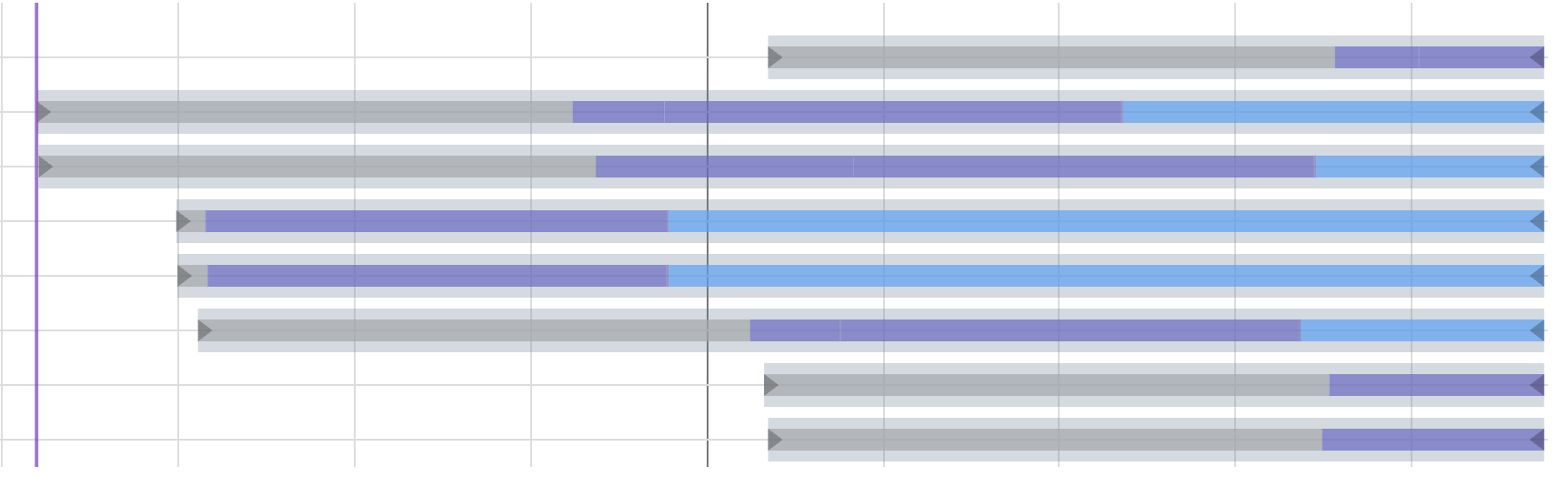
イベントと軸を持つ基本的なタイムライン:
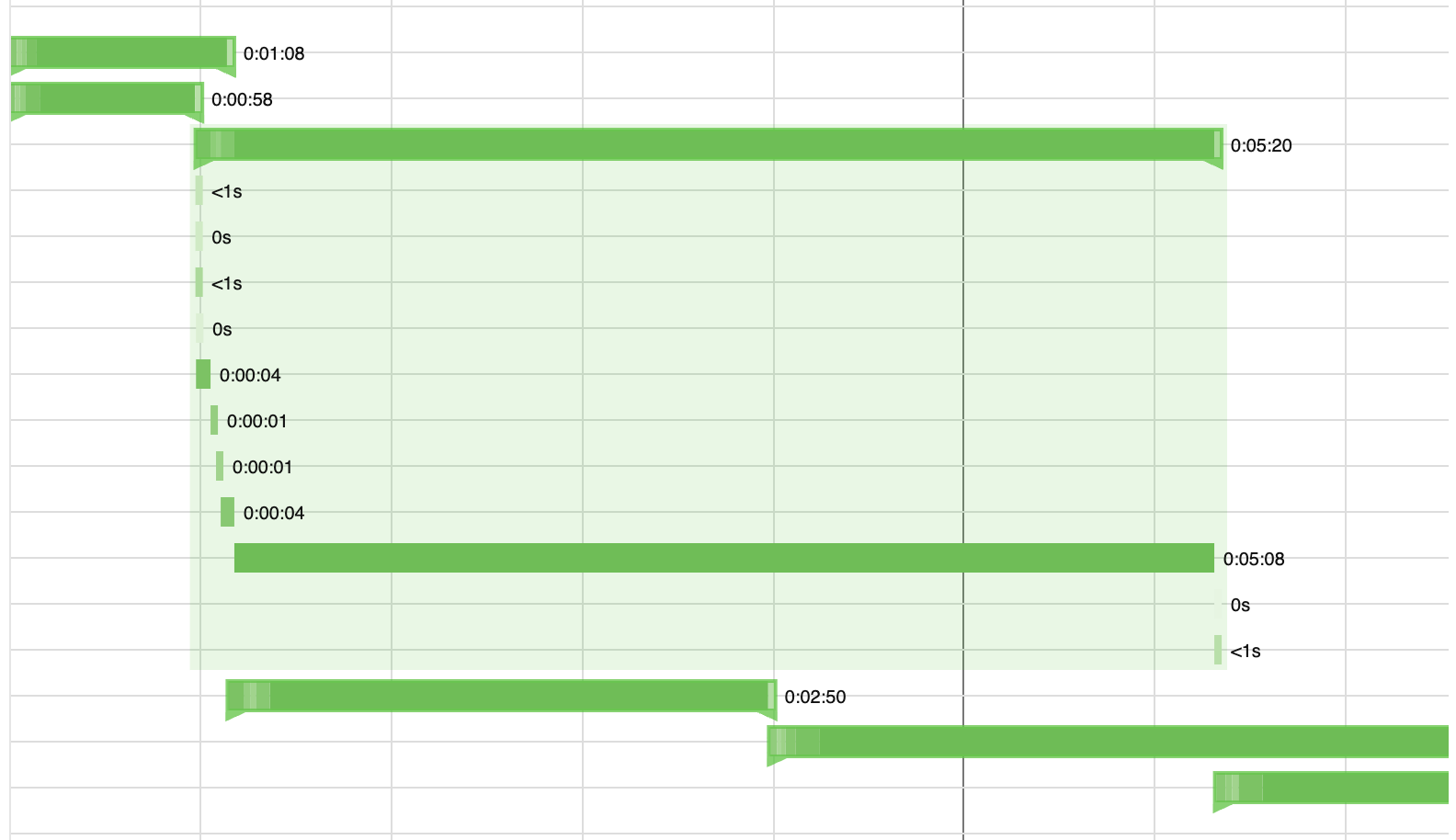
展開可能なネストされたイベントを持つカスタムレンダリング(NestedEventsの例):
特徴
- 高パフォーマンスのためのCanvasベースのレンダリング
- ズームとパン機能を備えたインタラクティブなタイムライン
- 柔軟なホイールとトラックパッドの操作、垂直スクロールのパススルーを含む
- イベント、マーカー、セクション、軸、グリッドのサポート
- 視覚的な整理と時間範囲のハイライトのための背景セクション
- スマートマーカーグルーピングと自動ズーム機能 - グループ化されたマーカーをクリックすると、個々のコンポーネントにズームインします
- 大規模データセットでのパフォーマンス向上のための仮想化レンダリング(タイムラインコンテンツがビューポートを超える場合にのみアクティブ)
- カスタマイズ可能な外観と動作
- 完全な型定義によるTypeScriptサポート
- カスタムフックによるReact統合
インストール
npm install @gravity-ui/timeline
使用方法
タイムラインコンポーネントは、以下の基本的なセットアップでReactアプリケーションで使用できます。
import { TimelineCanvas, useTimeline } from '@gravity-ui/timeline/react';

const MyTimelineComponent = () => {
  const { timeline, api, start, stop } = useTimeline({
    settings: {
      start: Date.now(),
      end: Date.now() + 3600000, // 1時間後
      axes: [],
      events: [],
      markers: [],
      sections: []
    },
    viewConfiguration: {
      // オプションのビュー設定
    }
  });

  // timeline - Timelineインスタンス
  // api - CanvasApiインスタンス (timeline.apiと同じ)
  // start - タイムラインをキャンバスで初期化する関数
  // stop - タイムラインを破棄する関数

  return (
    <div style={{ width: '100%', height: '100%' }}>
      <TimelineCanvas timeline={timeline} />
    </div>
  );
};
軸の構造
各軸は以下の構造を持ちます。
type TimelineAxis = {
  id: string;          // 一意の軸識別子
  tracksCount: number; // 軸内のトラック数
  top: number;         // 垂直位置 (px)
  height: number;      // トラックごとの高さ (px)
};
水平軸線
viewConfiguration.axes.linePosition を通じて水平線の配置を設定します。
"center"(デフォルト) は、各トラックの中央に線を描画します。"between"は、各トラックの後、その下端に線を描画します。これは、中央揃えのイベントバーを持つテーブルスタイルの行に便利です。
viewConfiguration: {
  axes: {
    linePosition: 'between'
  }
}
柔軟なカメラ操作
ZoomMode は使い慣れた操作プリセットを提供し、camera.interactions は個々のジェスチャーをオーバーライドできます。これは、タイムラインが垂直スクロール可能なページ内に存在する場合に便利です。水平パンとトラックパッドズームは維持しつつ、通常のホイールスクロールは親コンテナに到達させます。
import {ZoomMode} from '@gravity-ui/timeline';

const {timeline} = useTimeline({
  settings: { /* ... */ },
  viewConfiguration: {
    camera: {
      zoom: ZoomMode.DEFAULT,
      interactions: {
        verticalWheel: 'pass-through',
        horizontalWheel: 'pan',
        pinch: 'zoom',
      },
      zoomSensitivity: {
        in: 0.5,
        out: 0.5,
      },
      minRange: 5_000,
      maxRange: 1000 * 60 * 60 * 24 * 365,
    },
  },
});
各インタラクションは 'zoom', 'pan', または 'pass-through' を受け入れます。pinch はブラウザのCtrl+ホイールトラックパッドジェスチャーを表します。zoomSensitivity.in と zoomSensitivity.out は、ズームインとズームアウトの速度をそれぞれ乗算します。1 はデフォルトで、値が小さいほど穏やかになり、0 はその方向のズームを無効にします。小さなトラックパッドデルタは自動的にスムーズになります。minRange と maxRange はミリ秒単位の期間です。最小値はデフォルトで5秒、最大値は設定されない限り無制限です。したがって、ユーザーがズームアウトできる範囲を制限するには maxRange を設定してください。インタラクティブなCamera interactions Storybook例を参照してください。
セクションの構造
各セクションは以下の構造が必要です。
type TimelineSection = {
  id: string;               // 一意のセクション識別子
  from: number;             // 開始タイムスタンプ
  to?: number;              // オプションの終了タイムスタンプ (デフォルトはタイムラインの終了)
  color: string;            // セクションの背景色
  hoverColor?: string;      // セクションがホバーされたときのオプションの色
  renderer?: AbstractSectionRenderer; // オプションのカスタムレンダラー (パッケージからエクスポート)
};
セクションは、時間範囲の背景色を提供し、タイムラインコンテンツを視覚的に整理するのに役立ちます。
const MyTimelineComponent = () => {
  const { timeline } = useTimeline({
    settings: {
      start: Date.now(),
      end: Date.now() + 3600000,
      axes: [],
      events: [],
      markers: [],
      sections: [
        {
          id: 'morning',
          from: Date.now(),
          to: Date.now() + 1800000, // 30 minutes
          color: 'rgba(255, 235, 59, 0.3)', // Semi-transparent yellow
          hoverColor: 'rgba(255, 235, 59, 0.4)'
        },
        {
          id: 'afternoon',
          from: Date.now() + 1800000,
          // No 'to' specified - extends to timeline end
          color: 'rgba(76, 175, 80, 0.2)', // Semi-transparent green
          hoverColor: 'rgba(76, 175, 80, 0.3)'
        }
      ]
    },
    viewConfiguration: {
      sections: {
        hitboxPadding: 2 // Hover detection padding
      }
    }
  });

  return <TimelineCanvas timeline={timeline} />;
};
マーカーの構造
各マーカーには以下の構造が必要です。
type TimelineMarker = {
  time: number;           // マーカーの位置を示すタイムスタンプ
  color: string;          // マーカー線の色
  activeColor: string;    // マーカーが選択されたときの色(必須)
  hoverColor: string;     // マーカーにホバーしたときの色(必須)
  lineWidth?: number;     // マーカー線の幅(オプション)
  label?: string;         // ラベルテキスト(オプション)
  labelColor?: string;    // ラベルの色(オプション)
  renderer?: AbstractMarkerRenderer; // カスタムレンダラー(オプション)
  nonSelectable?: boolean;// マーカーを選択可能かどうか
  group?: boolean;        // マーカーがグループを表すかどうか
};
マーカーのグループ化とズーム
タイムラインは、近くにあるマーカーを自動的にグループ化し、ズーム機能を提供します。
const MyTimelineComponent = () => {
  const { timeline } = useTimeline({
    settings: {
      start: Date.now(),
      end: Date.now() + 3600000,
      axes: [],
      events: [],
      markers: [
        // これらのマーカーはグループ化されます
        { time: Date.now(), color: '#ff0000', activeColor: '#ff5252', hoverColor: '#ff1744', label: 'Event 1' },
        { time: Date.now() + 1000, color: '#ff0000', activeColor: '#ff5252', hoverColor: '#ff1744', label: 'Event 2' },
        { time: Date.now() + 2000, color: '#ff0000', activeColor: '#ff5252', hoverColor: '#ff1744', label: 'Event 3' },
      ]
    },
    viewConfiguration: {
      markers: {
        collapseMinDistance: 8,        // 8ピクセル以内のマーカーをグループ化
        groupZoomEnabled: true,        // グループクリックでズームを有効化
        groupZoomPadding: 0.3,        // グループの周りに30%のパディング
        groupZoomMaxFactor: 0.3,      // 最大ズームファクター
      }
    }
  });

  // グループズームイベントのリスニング
  useTimelineEvent(timeline, 'on-group-marker-click', (data) => {
    console.log('Group zoomed:', data);
  });

  return <TimelineCanvas timeline={timeline} />;
};
仕組み
タイムラインコンポーネントはReactを使用して構築されており、インタラクティブなタイムラインビジュアライゼーションを作成するための柔軟な方法を提供します。仕組みは以下の通りです。
コンポーネントアーキテクチャ
タイムラインはReactコンポーネントとして実装されており、主に2つのオブジェクトを通じて設定できます。
-
TimelineSettings: コアとなるタイムラインの動作と外観を制御します。
start: タイムラインの開始時刻end: タイムラインの終了時刻axes: 軸設定の配列(構造は以下を参照)events: イベント設定の配列markers: マーカー設定の配列sections: セクション設定の配列
-
ViewConfiguration: ビジュアル表現とインタラクション設定を管理します。
- 外観、ズームレベル、インタラクションの動作を制御します。
- カスタマイズすることも、デフォルト値を使用することもできます。
イベント処理
タイムラインコンポーネントは、いくつかのインタラクティブなイベントをサポートしています。
on-click: タイムラインをクリックしたときにトリガーされます。on-context-click: 右クリック/コンテキストメニューでトリガーされます。on-select-change: 選択範囲が変更されたときにトリガーされます。on-hover: タイムライン要素にホバーしたときにトリガーされます。on-leave: マウスがタイムライン要素から離れたときにトリガーされます。
イベント処理の例:
import { useTimelineEvent } from '@gravity-ui/timeline/react';

const MyTimelineComponent = () => {
  const { timeline } = useTimeline({ /* ... */ });

  useTimelineEvent(timeline, 'on-click', (data) => {
    console.log('Timeline clicked:', data);
  });

  useTimelineEvent(timeline, 'on-select-change', (data) => {
    console.log('Selection changed:', data);
  });

  return <TimelineCanvas timeline={timeline} />;
};
Reactとの統合
コンポーネントは、タイムライン管理のためにカスタムフックを使用しています。
-
useTimeline: タイムラインインスタンスとそのライフサイクルを管理します。- タイムラインを作成および初期化します。
- コンポーネントのアンマウント時にクリーンアップを処理します。
- タイムラインインスタンスへのアクセスを提供します。
-
useTimelineEvent: イベントサブスクリプションとクリーンアップを処理します。- イベントリスナーのライフサイクルを管理します。
- アンマウント時にリスナーを自動的にクリーンアップします。
コンポーネントは、アンマウント時にタイムラインインスタンスのクリーンアップと破棄を自動的に処理します。
イベントポップアップ
イベントの詳細を表示するために、@gravity-ui/uikitとそのスタイルをインストールしてください。これにより、ホバーイベントのサブスクライブや座標の計算を自分で行う必要がなくなります。
import '@gravity-ui/uikit/styles/fonts.css';
import '@gravity-ui/uikit/styles/styles.css';
import {EventPopup} from '@gravity-ui/timeline/react/uikit';

<>
  <TimelineCanvas timeline={timeline} />
  <EventPopup
    timeline={timeline}
    content={(event) => <EventDetails event={event} />}
  />
</>
EventPopupは150ミリ秒後に開き、ポインターがイベントから離れてから200ミリ秒後に閉じます。必要に応じて openDelay、closeDelay、placement、offset、className、または aria-label を設定してください。ポップアップは、そのコンテンツがポインターまたはフォーカスを持っている間は開いたままになり、Escapeキーまたは外部クリックで閉じます。イベントが重なっている場合は、データ順で最後のイベントが使用されます。hoverColor と isHovered はイベントの描画を制御し、EventPopup は詳細UIを制御します。
イベントの構造
タイムライン内のイベントは以下の構造に従います。
type TimelineEvent = {
  id: string;             // ユニークな識別子
  from: number;           // 開始タイムスタンプ
  to?: number;            // 終了タイムスタンプ (ポイントイベントの場合はオプション)
  axisId: string;         // このイベントが属する軸のID
  trackIndex: number;     // 軸トラック内のインデックス
  renderer?: AbstractEventRenderer; // オプションのカスタムレンダラー
  color?: string;         // オプションのイベントカラー
  hoverColor?: string;    // オプションのホバー時のカラー
  selectedColor?: string; // オプションの選択時のカラー
  cursor?: string;        // オプションのイベントホバー時のCSSカーソル
};
クリック時にアクションを実行するイベントには cursor: 'pointer' を設定してください。カーソルはポインターがそのイベント上にある間のみ適用されます。イベントが重なっている場合、データ順で最後のイベントがカーソルを決定します。
Gravity UI カラー
Canvas は CSS カスタムプロパティを自身で解決できません。Timeline は var(--token) のような完全な値をその canvas 要素に対して解決するため、Gravity UI のセマンティックトークンは組み込みイベント、マーカー、セクション、軸、グリッド、ルーラーで機能します。
import '@gravity-ui/uikit/styles/fonts.css';
import '@gravity-ui/uikit/styles/styles.css';
import {ThemeProvider} from '@gravity-ui/uikit';
import {useTimeline} from '@gravity-ui/timeline/react';
import {GravityTimelineCanvas} from '@gravity-ui/timeline/react/uikit';

<ThemeProvider theme="light">
  <GravityTimelineCanvas timeline={timeline} />
</ThemeProvider>
color: 'var(--g-color-base-positive-medium)' のように、任意のカラーフィールドに直接トークンを渡してください。GravityTimelineCanvas は、Gravity UI のテーマが変更されると自動的に再描画されます。トークンが見つからない場合は、var(--app-event-color, transparent) のような CSS フォールバックを使用するか、カスタムレンダラーから timeline.api.resolveColor(color, fallback) を呼び出してください。
イベントの場合、color は通常通り使用され、hoverColor はポインターホバー時、selectedColor は選択後に使用されます。
const events = [
  {
    id: 'deploy',
    from: start,
    to: end,
    axisId: 'main',
    trackIndex: 0,
    color: 'var(--g-color-base-positive-medium)',
    hoverColor: 'var(--g-color-base-positive-medium-hover)',
    selectedColor: 'var(--g-color-base-positive-heavy)',
  },
];
カスタムイベントレンダラーは、最後のオプション引数として resolveColor を受け取ります。カスタムマーカーおよびセクションレンダラーは、レンダリングデータ内でこれを受け取ります。
Canvas フォント
ルーラー、イベント、マーカーのデフォルトフォントを設定するには、viewConfiguration.font を一度設定してください。コンポーネント固有の ruler.font、events.font、または markers.font が優先されます。デフォルトは 10px sans-serif のままです。
Canvas は ctx.font で CSS 変数や inherit を直接使用できないため、Timeline は canvas の CSS コンテキストで完全な値のトークンを解決します。
viewConfiguration: {
  font: 'var(--g-text-caption-2-font)',
}
canvas 要素の計算されたフォントを使用するには、font: 'inherit' を使用してください。カスタムレンダラーは resolveColor と共に resolveFont を受け取るか、timeline.api.resolveFont(font) を呼び出すことができます。Web フォントが動的にロードされた後、timeline.api.rerender() を呼び出して canvas テキストを再描画してください。
TypeScript の直接利用
Timeline クラスは、React なしで TypeScript で直接使用できます。これは、他のフレームワークやバニラ JavaScript アプリケーションとの統合に便利です。
import { Timeline } from '@gravity-ui/timeline';

const timestamp = Date.now();

// タイムラインインスタンスの作成
const timeline = new Timeline({
  settings: {
    start: timestamp,
    end: timestamp + 3600000, // 現在から1時間後
    axes: [
      {
        id: 'main',
        tracksCount: 3,
        top: 0,
        height: 100
      }
    ],
    events: [
      {
        id: 'event1',
        from: timestamp + 1800000, // 現在から30分後
        to: timestamp + 2400000,   // 現在から40分後
        label: 'Sample Event',
        axisId: 'main'
      }
    ],
    markers: [
      {
        id: 'marker1',
        time: timestamp + 1200000, // 現在から20分後
        label: 'Important Point',
        color: '#ff0000',
        activeColor: '#ff5252',
        hoverColor: '#ff1744'
      }
    ],
    sections: [
      {
        id: 'section1',
        from: timestamp,
        to: timestamp + 1800000, // 最初の30分
        color: 'rgba(33, 150, 243, 0.2)', // 薄い青色の背景
        hoverColor: 'rgba(33, 150, 243, 0.3)'
      }
    ]
  },
  viewConfiguration: {
    // オプション: ビュー設定をカスタマイズ
    zoomLevels: [1, 2, 4, 8, 16],
    hideRuler: false,
    showGrid: true
  }
});

// canvas 要素で初期化
const canvas = document.querySelector('canvas');
if (canvas instanceof HTMLCanvasElement) {
  timeline.init(canvas);
}

// イベントリスナーの追加
timeline.on('on-click', (detail) => {
  console.log('Timeline clicked:', detail);
});

timeline.on('on-select-change', (detail) => {
  console.log('Selection changed:', detail);
});

// 完了時にクリーンアップ
timeline.destroy();
Timeline クラスは、タイムラインを管理するための豊富な API を提供します。
-
イベント管理:
// イベントリスナーの追加 timeline.on('eventClick', (detail) => { console.log('Event clicked:', detail); }); // イベントリスナーの削除 const handler = (detail) => console.log(detail); timeline.on('eventClick', handler); timeline.off('eventClick', handler); // カスタムイベントの発火 timeline.emit('customEvent', { data: 'custom data' }); -
タイムライン制御:
// タイムラインデータの更新
timeline.api.setEvents([
  {
    id: 'newEvent',
    from: Date.now(),
    to: Date.now() + 3600000,
    label: 'New Event',
    axisId: 'main',
    trackIndex: 0
  }
]);

// 軸の更新
timeline.api.setAxes([
  {
    id: 'newAxis',
    tracksCount: 2,
    top: 0,
    height: 80
  }
]);
```javascript
  // マーカーの更新
  timeline.api.setMarkers([
    {
      id: 'newMarker',
      time: Date.now(),
      label: '新しいマーカー',
      color: '#00ff00',
      activeColor: '#4caf50',
      hoverColor: '#2e7d32'
    }
  ]);

  // セクションの更新
  timeline.api.setSections([
    {
      id: 'newSection',
      from: Date.now(),
      to: Date.now() + 1800000,
      color: 'rgba(255, 193, 7, 0.2)', // 薄いアンバーの背景
      hoverColor: 'rgba(255, 193, 7, 0.3)'
    }
  ]);

  // ビュー設定の更新(現在の設定とマージされます)
  timeline.api.setViewConfiguration({ hideRuler: true });
ライブデモ
インタラクティブなデモはStorybookでご覧いただけます。
- 基本的なタイムライン - イベントと軸を持つシンプルなタイムライン
- 無限タイムライン - イベントと軸を持つ無限タイムライン
- マーカー - 垂直マーカーとラベル付きタイムライン
- カメラ操作 - ホイール、水平スクロール、トラックパッドのピンチ操作の挙動を設定
- カスタムイベント - カスタムイベントレンダリング付きタイムライン
- 連携機能 - RangeDateSelection, DragHandler, NestedEvents, Popup, List
開発
Storybook
このプロジェクトには、コンポーネント開発とドキュメントのためのStorybookが含まれています。
Storybookを実行するには:
npm run storybook
これにより、ポート6006でStorybook開発サーバーが起動します。http://localhost:6006 からアクセスできます。
デプロイ用にStorybookの静的バージョンをビルドするには:
npm run build-storybook
ライセンス
MIT


