Graph
@gravity-ui/graph · 


Une bibliothèque de visualisation de graphes qui combine le meilleur des deux mondes :
- Canvas pour des performances élevées lors de la visualisation du graphe complet
- HTML/React pour des interactions riches lors du zoom
Fini le choix entre performance et interactivité. Idéal pour les grands diagrammes, les organigrammes et les éditeurs basés sur des nœuds.
Motivation
Les applications web modernes nécessitent souvent une visualisation et une interactivité complexes, mais les solutions existantes se concentrent généralement sur une seule technologie de rendu :
- Canvas offre des performances élevées pour les graphiques complexes mais est limité dans la gestion du texte et l'interactivité.
- DOM HTML est pratique pour les interfaces mais moins efficace pour les graphiques complexes ou un grand nombre d'éléments.
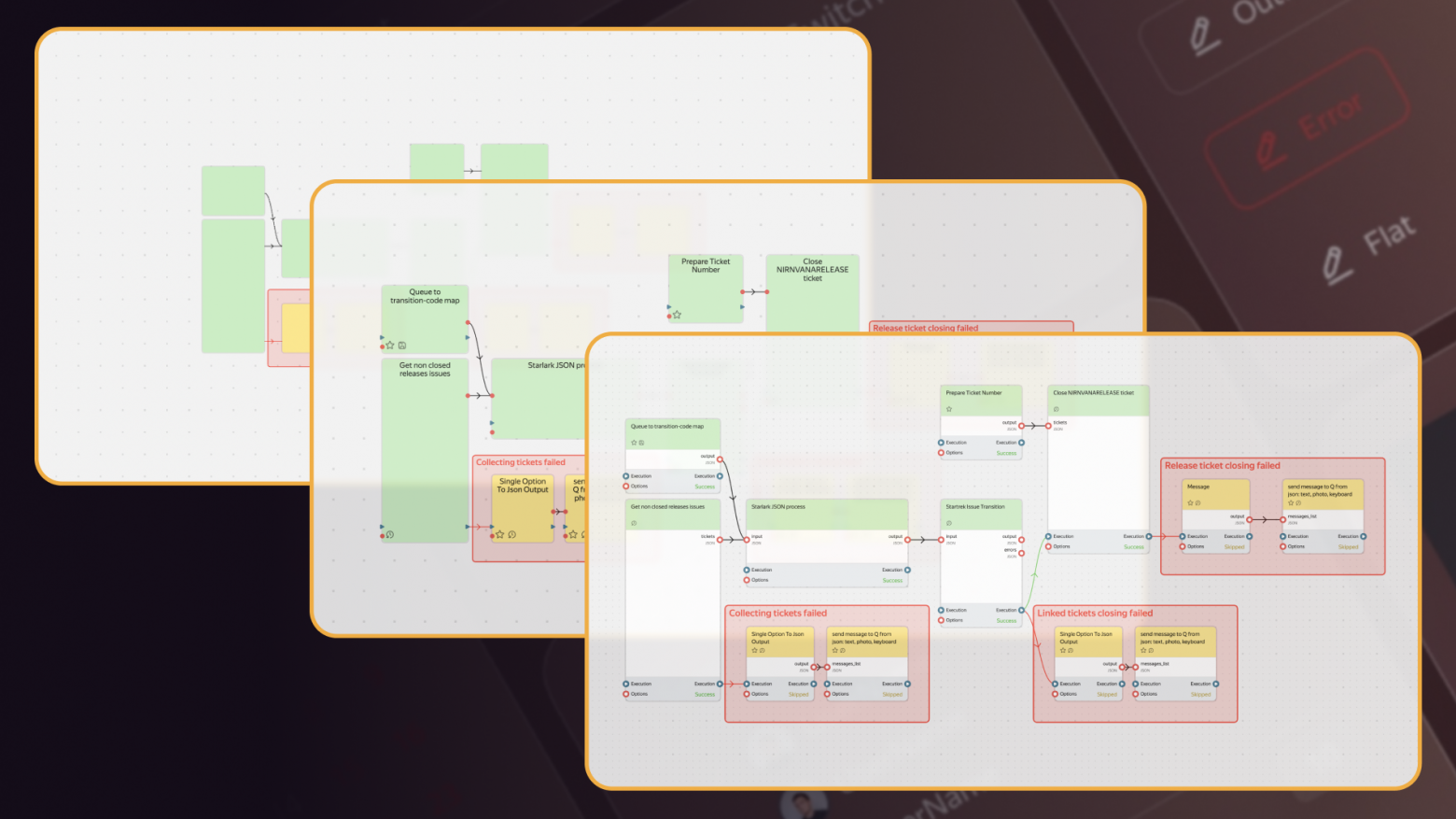
@gravity-ui/graph résout ce problème en basculant automatiquement entre Canvas et HTML en fonction du niveau de zoom :
- Dézoomé : Utilise Canvas pour un rendu efficace du graphe complet
- Zoom moyen : Affiche une vue schématique avec une interactivité de base
- Zoomé : Bascule vers des composants HTML/React pour des interactions riches
Comment ça marche
La bibliothèque utilise un système de rendu intelligent qui gère automatiquement la transition entre Canvas et les composants React :
- Aux faibles niveaux de zoom, tout est rendu sur Canvas pour des raisons de performance.
- Lors du zoom avant vers une vue détaillée, le composant
GraphCanvas:- Suit les changements de la fenêtre d'affichage de la caméra et de l'échelle.
- Calcule quels blocs sont visibles dans la fenêtre d'affichage actuelle (avec un padding pour un défilement fluide).
- Rend les composants React uniquement pour les blocs visibles.
- Met à jour automatiquement la liste lors du défilement ou du zoom.
- Supprime les composants React lors du zoom arrière.
// Exemple de rendu de composants React
const MyGraph = () => {
  return (
    <GraphCanvas
      graph={graph}
      renderBlock={(graph, block) => (
        <MyCustomBlockComponent
          graph={graph}
          block={block}
        />
      )}
    />
  );
};
Installation
npm install @gravity-ui/graph
Utilisation
Exemple React
Documentation détaillée des composants React
import React, { useEffect } from "react";
import type { Graph, TBlock } from "@gravity-ui/graph";
import { EAnchorType, GraphState } from "@gravity-ui/graph";
import { GraphCanvas, GraphBlock, useGraph } from "@gravity-ui/graph/react";

const config = {};

export function GraphEditor() {
  const { graph, setEntities, start } = useGraph(config);

  useEffect(() => {
    setEntities({
      blocks: [
        {
          is: "block-action",
          id: "action_1",
          x: -100,
          y: -450,
          width: 126,
          height: 126,
          selected: true,
          name: "Bloc #1",
          anchors: [
            {
              id: "out1",
              blockId: "action_1",
              type: EAnchorType.OUT,
              index: 0,
            },
          ],
        },
        {
          id: "action_2",
          is: "block-action",
          x: 253,
          y: 176,
          width: 126,
          height: 126,
          selected: false,
          name: "Bloc #2",
          anchors: [
            {
              id: "in1",
              blockId: "action_2",
              type: EAnchorType.IN,
              index: 0,
            },
          ],
        },
      ],
      connections: [
        {
          sourceBlockId: "action_1",
          sourceAnchorId: "out1",
          targetBlockId: "action_2",
          targetAnchorId: "in1",
        },
      ],
    });
  }, [setEntities]);

  const renderBlockFn = (graph: Graph, block: TBlock) => {
    return (
      <GraphBlock graph={graph} block={block}>
        {block.id}
      </GraphBlock>
    );
  };

  return (
    <GraphCanvas
      graph={graph}
      renderBlock={renderBlockFn}
      onStateChanged={({ state }) => {
        if (state === GraphState.ATTACHED) {
          start();
          graph.zoomTo("center", { padding: 300 });
        }
      }}
    />
  );
}
Exemple JavaScript Vanilla
import { Graph } from "@gravity-ui/graph";

// Créer un élément conteneur
const container = document.createElement('div');
container.style.width = '100vw';
container.style.height = '100vh';
container.style.overflow = 'hidden';
document.body.appendChild(container);

// Initialiser le graphe avec la configuration
const graph = new Graph({
    configurationName: "example",
    blocks: [],
    connections: [],
    settings: {
        canDragCamera: true,
        canZoomCamera: true,
        useBezierConnections: true,
        showConnectionArrows: true
    }
}, container);
// Ajouter des blocs et des connexions
graph.setEntities({
    blocks: [
        {
            is: "block-action",
            id: "block1",
            x: 100,
            y: 100,
            width: 120,
            height: 120,
            name: "Bloc #1",
            anchors: [
                {
                    id: "out1",
                    blockId: "block1",
                    type: EAnchorType.OUT,
                    index: 0
                }
            ]
        },
        {
            is: "block-action",
            id: "block2",
            x: 300,
            y: 300,
            width: 120,
            height: 120,
            name: "Bloc #2",
            anchors: [
                {
                    id: "in1",
                    blockId: "block2",
                    type: EAnchorType.IN,
                    index: 0
                }
            ]
        }
    ],
    connections: [
        {
            sourceBlockId: "block1",
            sourceAnchorId: "out1",
            targetBlockId: "block2",
            targetAnchorId: "in1"
        }
    ]
});

// Démarrer le rendu
graph.start();

// Centrer la vue
graph.zoomTo("center", { padding: 100 });
Exemples en direct
- Exemple de base
- Exemple à grande échelle
- Vue de blocs personnalisée
- Connexion Bézier
- Personnalisation des connexions
Documentation
Table des matières
-
Système
-
Composants
-
Rendu
-
Blocs et Connexions
-
Tests
Licence
Distribué sous la licence MIT. Voir LICENSE pour les détails.
Pour les agents IA
Un éditeur de graphes hybride Canvas/React pour les diagrammes basés sur des nœuds — utilisez-le pour créer des organigrammes, des éditeurs de nœuds ou de grands diagrammes interactifs où Canvas offre des performances à faible zoom et les composants React offrent une riche interactivité lorsque le zoom est activé.
Quand l'utiliser
- Éditeurs basés sur des nœuds (organigrammes, pipelines, constructeurs visuels) avec des centaines/milliers de nœuds et de connexions.
- Rendu mixte : Canvas pour la vue d'ensemble du graphe complet, composants React pour les blocs visibles dans la fenêtre d'affichage à fort zoom.
- Consommateurs Vanilla JS ou React — la classe
Graphprincipale est indépendante du framework ;@gravity-ui/graph/reactfournit les liaisons React.
Quand ne pas l'utiliser
- Pour tracer des séries de données numériques (graphiques linéaires/à barres/à dispersion), utilisez
@gravity-ui/chartsou@gravity-ui/yagr— graph est un éditeur de diagrammes de nœuds/arêtes, pas un graphique de données. - Pour un diagramme statique, non modifiable avec peu de nœuds, un SVG ou une bibliothèque de diagrammes plus simple peut suffire sans la machinerie de la fenêtre d'affichage Canvas/React.
Pièges courants
- Importation hallucinée de
GraphEditor— les composants React sontGraphCanvas,GraphBlock, et le hookuseGraph, importés de@gravity-ui/graph/react; la classe principale estGraphde@gravity-ui/graph. - Appel des méthodes du graphe avant l'état
ATTACHED— appelezstart()/zoomTo(...)dans le callbackonStateChangedlorsquestate === GraphState.ATTACHED, pas au montage. - Oubli de
setEntities—useGraphretournegraph,setEntities,start; les données n'apparaissent qu'aprèssetEntities({blocks, connections}). - Mélange de types de points d'ancrage — les connexions doivent référencer des identifiants de points d'ancrage existants avec des
EAnchorType(IN/OUT) correspondants sur les blocs source et cible.
Documentation pour les agents IA
La documentation lisible par agent pour la version installée se trouve dans node_modules/@gravity-ui/graph/build/docs/INDEX.md.


