Timeline
@gravity-ui/timeline 


Eine auf React basierende Bibliothek zum Erstellen interaktiver Timeline-Visualisierungen mit Canvas-Rendering.
Dokumentation
Details finden Sie in der Dokumentation.
Vorschau
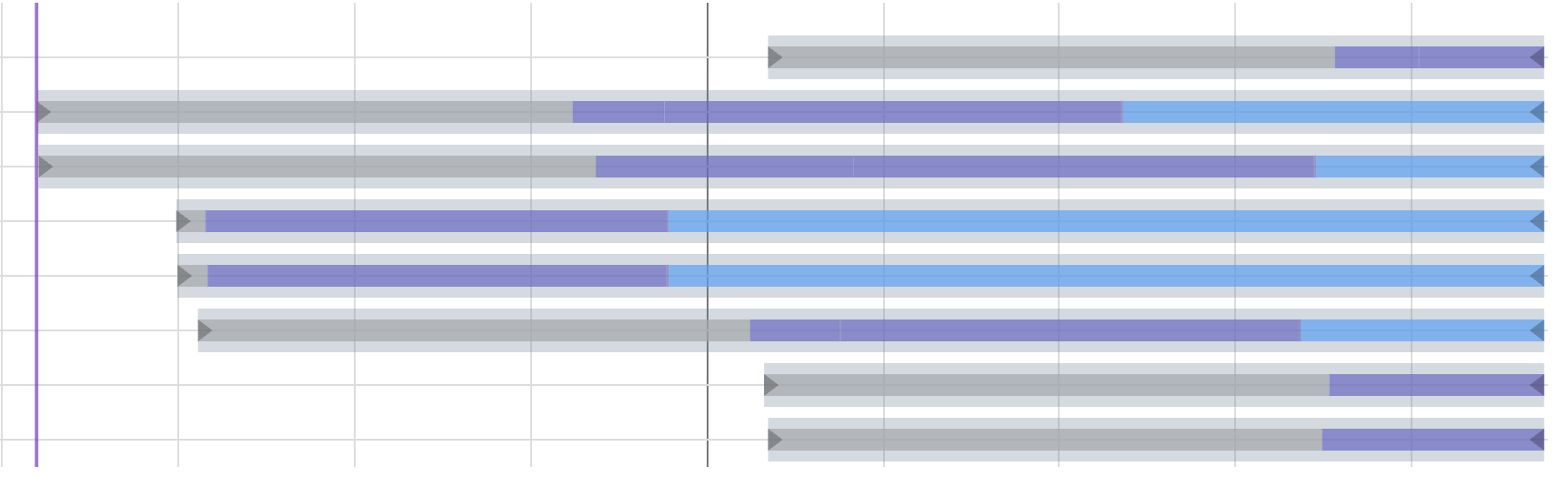
Basis-Timeline mit Ereignissen und Achsen:
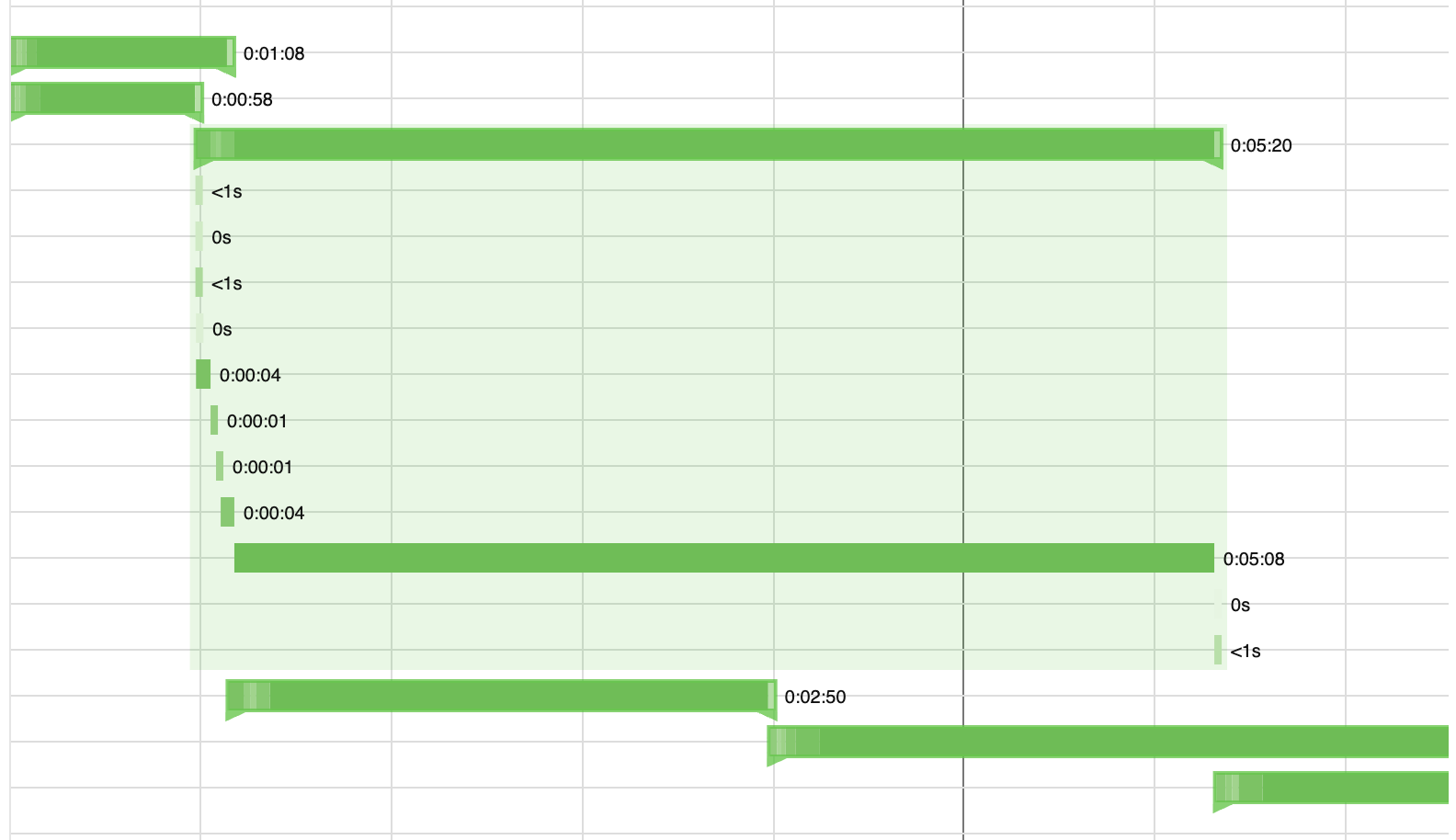
Benutzerdefiniertes Rendering mit erweiterbaren verschachtelten Ereignissen (NestedEvents Beispiel):
Funktionen
- Canvas-basiertes Rendering für hohe Leistung
- Interaktive Timeline mit Zoom- und Schwenkfunktionen
- Flexible Rad- und Trackpad-Interaktionen, einschließlich vertikalem Scroll-Pass-Through
- Unterstützung für Ereignisse, Markierungen, Abschnitte, Achsen und Gitter
- Hintergrundabschnitte zur visuellen Organisation und Hervorhebung von Zeiträumen
- Intelligente Gruppierung von Markierungen mit automatischem Zoom auf die Gruppe – Klicken Sie auf gruppierte Markierungen, um in ihre einzelnen Komponenten hineinzuzoomen
- Virtualisiertes Rendering für verbesserte Leistung bei großen Datensätzen (nur aktiv, wenn der Timeline-Inhalt den Viewport überschreitet)
- Anpassbares Erscheinungsbild und Verhalten
- TypeScript-Unterstützung mit vollständigen Typdefinitionen
- React-Integration mit benutzerdefinierten Hooks
Installation
npm install @gravity-ui/timeline
Verwendung
Die Timeline-Komponente kann in React-Anwendungen mit der folgenden grundlegenden Einrichtung verwendet werden:
import { TimelineCanvas, useTimeline } from '@gravity-ui/timeline/react';

const MyTimelineComponent = () => {
  const { timeline, api, start, stop } = useTimeline({
    settings: {
      start: Date.now(),
      end: Date.now() + 3600000, // 1 Stunde ab jetzt
      axes: [],
      events: [],
      markers: [],
      sections: []
    },
    viewConfiguration: {
      // Optionale Ansichtskonfiguration
    }
  });

  // timeline - Timeline-Instanz
  // api - CanvasApi-Instanz (identisch mit timeline.api)
  // start - Funktion zur Initialisierung der Timeline mit Canvas
  // stop - Funktion zur Zerstörung der Timeline

  return (
    <div style={{ width: '100%', height: '100%' }}>
      <TimelineCanvas timeline={timeline} />
    </div>
  );
};
Achsenstruktur
Jede Achse hat die folgende Struktur:
type TimelineAxis = {
  id: string;          // Eindeutiger Achsenidentifikator
  tracksCount: number; // Anzahl der Spuren in der Achse
  top: number;         // Vertikale Position (px)
  height: number;      // Höhe pro Spur (px)
};
Horizontale Achsenlinien
Konfigurieren Sie die Platzierung horizontaler Linien über viewConfiguration.axes.linePosition:
"center"(Standard) zeichnet eine Linie durch die Mitte jeder Spur."between"zeichnet eine Linie nach jeder Spur, an ihrer unteren Grenze. Dies ist nützlich für tabellenähnliche Zeilen mit zentrierten Ereignisbalken.
viewConfiguration: {
  axes: {
    linePosition: 'between'
  }
}
Flexible Kamera-Interaktionen
ZoomMode bietet vertraute Interaktions-Presets, während camera.interactions es Ihnen ermöglicht, eine einzelne Geste zu überschreiben. Dies ist nützlich, wenn eine Timeline innerhalb einer vertikal scrollbaren Seite lebt: Behalten Sie das horizontale Schwenken und das Trackpad-Zoomen bei, aber lassen Sie das normale Scrollrad an den übergeordneten Container weitergegeben.
import {ZoomMode} from '@gravity-ui/timeline';

const {timeline} = useTimeline({
  settings: { /* ... */ },
  viewConfiguration: {
    camera: {
      zoom: ZoomMode.DEFAULT,
      interactions: {
        verticalWheel: 'pass-through',
        horizontalWheel: 'pan',
        pinch: 'zoom',
      },
      zoomSensitivity: {
        in: 0.5,
        out: 0.5,
      },
      minRange: 5_000,
      maxRange: 1000 * 60 * 60 * 24 * 365,
    },
  },
});
Jede Interaktion akzeptiert 'zoom', 'pan' oder 'pass-through'. pinch repräsentiert die Ctrl+Rad-Geste des Browsers auf dem Trackpad. zoomSensitivity.in und zoomSensitivity.out multiplizieren unabhängig voneinander die Geschwindigkeit des Ein- und Auszoomens: 1 ist der Standard, niedrigere Werte sind sanfter und 0 deaktiviert das Zoomen in dieser Richtung. Kleine Trackpad-Änderungen werden automatisch geglättet. minRange und maxRange sind Dauern in Millisekunden; das Minimum beträgt standardmäßig 5 Sekunden und das Maximum ist unbeschränkt, sofern nicht konfiguriert, setzen Sie also maxRange, um zu begrenzen, wie weit Benutzer herauszoomen können. Sehen Sie sich das interaktive Camera interactions Storybook-Beispiel an.
Abschnittsstruktur
Jeder Abschnitt erfordert die folgende Struktur:
type TimelineSection = {
  id: string;               // Eindeutiger Abschnittsidentifikator
  from: number;             // Start-Zeitstempel
  to?: number;              // Optionaler End-Zeitstempel (standardmäßig auf das Ende der Timeline gesetzt)
  color: string;            // Hintergrundfarbe des Abschnitts
  hoverColor?: string;      // Optionale Farbe, wenn der Abschnitt überfahren wird
  renderer?: AbstractSectionRenderer; // Optionaler benutzerdefinierter Renderer (exportiert aus dem Paket)
};
Abschnitte bieten Hintergrundfarben für Zeiträume und helfen bei der visuellen Organisation von Timeline-Inhalten:
const MyTimelineComponent = () => {
  const { timeline } = useTimeline({
    settings: {
      start: Date.now(),
      end: Date.now() + 3600000,
      axes: [],
      events: [],
      markers: [],
      sections: [
        {
          id: 'morning',
          from: Date.now(),
          to: Date.now() + 1800000, // 30 Minuten
          color: 'rgba(255, 235, 59, 0.3)', // Halbtransparentes Gelb
          hoverColor: 'rgba(255, 235, 59, 0.4)'
        },
        {
          id: 'afternoon',
          from: Date.now() + 1800000,
          // Kein 'to' angegeben - erstreckt sich bis zum Ende der Timeline
          color: 'rgba(76, 175, 80, 0.2)', // Halbtransparentes Grün
          hoverColor: 'rgba(76, 175, 80, 0.3)'
        }
      ]
    },
    viewConfiguration: {
      sections: {
        hitboxPadding: 2 // Polsterung für die Hover-Erkennung
      }
    }
  });

  return <TimelineCanvas timeline={timeline} />;
};
Marker-Struktur
Jeder Marker erfordert die folgende Struktur:
type TimelineMarker = {
  time: number;           // Zeitstempel für die Position des Markers
  color: string;          // Farbe der Markerlinie
  activeColor: string;    // Farbe, wenn der Marker ausgewählt ist (erforderlich)
  hoverColor: string;     // Farbe, wenn der Marker überfahren wird (erforderlich)
  lineWidth?: number;     // Optionale Breite der Markerlinie
  label?: string;         // Optionaler Labeltext
  labelColor?: string;    // Optionale Farbe des Labels
  renderer?: AbstractMarkerRenderer; // Optionaler benutzerdefinierter Renderer
  nonSelectable?: boolean;// Ob der Marker ausgewählt werden kann
  group?: boolean;        // Ob der Marker eine Gruppe darstellt
};
Gruppierung und Zoom von Markern
Die Timeline gruppiert automatisch Marker, die nahe beieinander liegen, und bietet Zoom-Funktionalität:
const MyTimelineComponent = () => {
  const { timeline } = useTimeline({
    settings: {
      start: Date.now(),
      end: Date.now() + 3600000,
      axes: [],
      events: [],
      markers: [
        // Diese Marker werden zusammen gruppiert
        { time: Date.now(), color: '#ff0000', activeColor: '#ff5252', hoverColor: '#ff1744', label: 'Ereignis 1' },
        { time: Date.now() + 1000, color: '#ff0000', activeColor: '#ff5252', hoverColor: '#ff1744', label: 'Ereignis 2' },
        { time: Date.now() + 2000, color: '#ff0000', activeColor: '#ff5252', hoverColor: '#ff1744', label: 'Ereignis 3' },
      ]
    },
    viewConfiguration: {
      markers: {
        collapseMinDistance: 8,        // Marker innerhalb von 8 Pixeln gruppieren
        groupZoomEnabled: true,        // Zoom beim Klicken auf eine Gruppe aktivieren
        groupZoomPadding: 0.3,        // 30% Polsterung um die Gruppe
        groupZoomMaxFactor: 0.3,      // Maximaler Zoomfaktor
      }
    }
  });

  // Auf Gruppen-Zoom-Ereignisse hören
  useTimelineEvent(timeline, 'on-group-marker-click', (data) => {
    console.log('Gruppe gezoomt:', data);
  });

  return <TimelineCanvas timeline={timeline} />;
};
Funktionsweise
Die Timeline-Komponente ist mit React erstellt und bietet eine flexible Möglichkeit, interaktive Timeline-Visualisierungen zu erstellen. So funktioniert sie:
Komponentenarchitektur
Die Timeline ist als React-Komponente implementiert, die über zwei Hauptobjekte konfiguriert werden kann:
-
TimelineSettings: Steuert das Kernverhalten und die Darstellung der Timeline
start: Startzeit der Timelineend: Endzeit der Timelineaxes: Array von Achsenkonfigurationen (siehe Struktur unten)events: Array von Ereigniskonfigurationenmarkers: Array von Marker-Konfigurationensections: Array von Abschnittskonfigurationen
-
ViewConfiguration: Verwaltet die visuelle Darstellung und die Interaktionseinstellungen
- Steuert Darstellung, Zoomstufen und Interaktionsverhalten
- Kann angepasst oder Standardwerte verwendet werden
Ereignisbehandlung
Die Timeline-Komponente unterstützt mehrere interaktive Ereignisse:
on-click: Wird beim Klicken auf die Timeline ausgelöst; enthält die getroffenen Elemente, den Zeitstempel, die Viewport-Koordinaten und die Canvas-Koordinatenon-context-click: Wird bei einem Rechtsklick/Kontextmenü ausgelöston-select-change: Wird ausgelöst, wenn sich die Auswahl änderton-hover: Wird beim Überfahren von Timeline-Elementen ausgelöston-leave: Wird ausgelöst, wenn die Maus Timeline-Elemente verlässt
Beispiel für die Ereignisbehandlung:
import { useTimelineEvent } from '@gravity-ui/timeline/react';

const MyTimelineComponent = () => {
  const { timeline } = useTimeline({ /* ... */ });

  useTimelineEvent(timeline, 'on-click', (data) => {
    console.log('Timeline geklickt:', data);
  });

  useTimelineEvent(timeline, 'on-select-change', (data) => {
    console.log('Auswahl geändert:', data);
  });

  return <TimelineCanvas timeline={timeline} />;
};
React-Integration
Die Komponente verwendet benutzerdefinierte Hooks für die Timeline-Verwaltung:
-
useTimeline: Verwaltet die Timeline-Instanz und ihren Lebenszyklus- Erstellt und initialisiert die Timeline
- Kümmert sich um die Bereinigung beim Unmounten der Komponente
- Bietet Zugriff auf die Timeline-Instanz
-
useTimelineEvent: Verwaltet die Ereignisabonnements und die Bereinigung- Verwaltet den Lebenszyklus der Ereignis-Listener
- Bereinigt Listener automatisch beim Unmounten
Die Komponente kümmert sich automatisch um die Bereinigung und Zerstörung der Timeline-Instanz, wenn sie unmounted wird.
Ereignis-Popup
Installieren Sie @gravity-ui/uikit und seine Stile, um Ereignisdetails anzuzeigen, ohne
Ereignisse abonnieren oder Koordinaten selbst berechnen zu müssen:
import '@gravity-ui/uikit/styles/fonts.css';
import '@gravity-ui/uikit/styles/styles.css';
import {EventPopup} from '@gravity-ui/timeline/react/uikit';

<>
  <TimelineCanvas timeline={timeline} />
  <EventPopup
    timeline={timeline}
    content={(event) => <EventDetails event={event} />}
  />
</>
Das Popup, die Hover-Hervorhebung und der Cursor verwenden dasselbe Ereignis: ein exakter Treffer hat Vorrang vor nahegelegenen Ereignissen. Überlappende exakte Treffer werden dem letzten Ereignis in der Zeichenreihenfolge zugeordnet. Nur wenn kein exakter Treffer vorliegt, wird eine Toleranz von 3 px + events.hitboxPadding verwendet. Gruppenabfragen und on-hover enthalten weiterhin alle Kandidaten.
EventPopup öffnet sich nach 150 ms und schließt sich 200 ms, nachdem der Zeiger das
Ereignis verlassen hat. Setzen Sie openDelay, closeDelay, placement, offset, className oder
aria-label, falls erforderlich. Das Popup bleibt geöffnet, solange sein Inhalt über
einen Zeiger oder Fokus verfügt, schließt sich bei Escape oder Klick außerhalb und verwendet das letzte Ereignis in der Datenreihenfolge, wenn sich Ereignisse überlappen. hoverColor und isHovered steuern die Ereignisdarstellung;
EventPopup steuert seine Detail-UI.
Ereignisstruktur
Ereignisse in der Zeitleiste folgen dieser Struktur:
type TimelineEvent = {
  id: string;             // Eindeutiger Bezeichner
  from: number;           // Start-Zeitstempel
  to?: number;            // End-Zeitstempel (optional für Punkt-Ereignisse)
  axisId: string;         // ID der Achse, zu der dieses Ereignis gehört
  trackIndex: number;     // Index in der Achsenspur
  renderer?: AbstractEventRenderer; // Optionaler benutzerdefinierter Renderer
  color?: string;         // Optionale Ereignisfarbe
  hoverColor?: string;    // Optionale Farbe für den Hover-Zustand
  selectedColor?: string; // Optionale Farbe für den ausgewählten Zustand
  cursor?: string;        // Optionaler CSS-Cursor beim Hovern über das Ereignis
};
Setzen Sie cursor: 'pointer' für Ereignisse, die bei einem Klick eine Aktion ausführen. Der Cursor
wird nur angewendet, solange sich der Zeiger über diesem Ereignis befindet; wenn sich Ereignisse überlappen, bestimmt das letzte Ereignis in der Datenreihenfolge den Cursor.
Gravity UI-Farben
Canvas kann CSS-Custom-Properties nicht von sich aus auflösen. Timeline löst einen vollständigen Wert var(--token) gegen sein Canvas-Element auf, sodass Gravity UI-Semantik-Tokens für integrierte Ereignisse, Marker, Abschnitte, Achsen, Gitter und Lineale funktionieren.
import '@gravity-ui/uikit/styles/fonts.css';
import '@gravity-ui/uikit/styles/styles.css';
import {ThemeProvider} from '@gravity-ui/uikit';
import {useTimeline} from '@gravity-ui/timeline/react';
import {GravityTimelineCanvas} from '@gravity-ui/timeline/react/uikit';

<ThemeProvider theme="light">
  <GravityTimelineCanvas timeline={timeline} />
</ThemeProvider>
Übergeben Sie Tokens direkt in jedem Farbfeld, z. B.
color: 'var(--g-color-base-positive-medium)'. GravityTimelineCanvas
zeichnet automatisch neu, wenn sich das effektive Gravity UI-Theme ändert. Für ein
fehlendes Token verwenden Sie einen CSS-Fallback wie var(--app-event-color, transparent)
oder rufen Sie timeline.api.resolveColor(color, fallback) aus einem benutzerdefinierten Renderer auf.
Für Ereignisse wird color normal verwendet, hoverColor beim Zeiger-Hover und
selectedColor nach der Auswahl:
const events = [
  {
    id: 'deploy',
    from: start,
    to: end,
    axisId: 'main',
    trackIndex: 0,
    color: 'var(--g-color-base-positive-medium)',
    hoverColor: 'var(--g-color-base-positive-medium-hover)',
    selectedColor: 'var(--g-color-base-positive-heavy)',
  },
];
Benutzerdefinierte Ereignis-Renderer erhalten resolveColor als letztes optionales Argument;
benutzerdefinierte Marker- und Abschnitts-Renderer erhalten es in ihren Render-Daten.
Canvas-Schriftarten
Setzen Sie viewConfiguration.font einmal, um die Standardschriftart für Lineal,
Ereignisse und Marker zu konfigurieren. Eine komponenten-spezifische ruler.font, events.font oder
markers.font hat Vorrang. Der Standard bleibt 10px sans-serif.
Canvas kann CSS-Variablen oder inherit nicht direkt in ctx.font verwenden, daher löst Timeline vollständige Token im Canvas-CSS-Kontext auf:
viewConfiguration: {
  font: 'var(--g-text-caption-2-font)',
}
Verwenden Sie font: 'inherit', um die berechnete Schriftart des Canvas-Elements zu verwenden. Benutzerdefinierte
Renderer erhalten resolveFont zusammen mit resolveColor oder können
timeline.api.resolveFont(font) aufrufen. Nachdem eine Web-Schriftart dynamisch geladen wurde, rufen Sie
timeline.api.rerender() auf, um den Canvas-Text damit neu zu zeichnen.
Direkte TypeScript-Nutzung
Die Timeline-Klasse kann direkt in TypeScript ohne React verwendet werden. Dies ist nützlich für die Integration mit anderen Frameworks oder Vanilla-JavaScript-Anwendungen:
import { Timeline } from '@gravity-ui/timeline';

const timestamp = Date.now();

// Erstellen einer Timeline-Instanz
const timeline = new Timeline({
  settings: {
    start: timestamp,
    end: timestamp + 3600000, // 1 Stunde ab jetzt
    axes: [
      {
        id: 'main',
        tracksCount: 3,
        top: 0,
        height: 100
      }
    ],
    events: [
      {
        id: 'event1',
        from: timestamp + 1800000, // 30 Minuten ab jetzt
        to: timestamp + 2400000,   // 40 Minuten ab jetzt
        label: 'Beispiel-Ereignis',
        axisId: 'main'
      }
    ],
    markers: [
      {
        id: 'marker1',
        time: timestamp + 1200000, // 20 Minuten ab jetzt
        label: 'Wichtiger Punkt',
        color: '#ff0000',
        activeColor: '#ff5252',
        hoverColor: '#ff1744'
      }
    ],
    sections: [
      {
        id: 'section1',
        from: timestamp,
        to: timestamp + 1800000, // Erste 30 Minuten
        color: 'rgba(33, 150, 243, 0.2)', // Hellblaue Hintergrundfarbe
        hoverColor: 'rgba(33, 150, 243, 0.3)'
      }
    ]
  },
  viewConfiguration: {
    // Optional: Ansichtseinstellungen anpassen
    zoomLevels: [1, 2, 4, 8, 16],
    hideRuler: false,
    showGrid: true
  }
});

// Initialisieren mit einem Canvas-Element
const canvas = document.querySelector('canvas');
if (canvas instanceof HTMLCanvasElement) {
  timeline.init(canvas);
}

// Event-Listener hinzufügen
timeline.on('on-click', (detail) => {
  console.log('Timeline geklickt:', detail);
});

timeline.on('on-select-change', (detail) => {
  console.log('Auswahl geändert:', detail);
});

// Aufräumen, wenn fertig
timeline.destroy();
Die Timeline-Klasse bietet eine umfangreiche API zur Verwaltung der Zeitleiste:
-
Ereignisverwaltung:
// Event-Listener hinzufügen timeline.on('eventClick', (detail) => { console.log('Ereignis geklickt:', detail); }); // Event-Listener entfernen const handler = (detail) => console.log(detail); timeline.on('eventClick', handler); timeline.off('eventClick', handler); // Benutzerdefinierte Ereignisse auslösen timeline.emit('customEvent', { data: 'benutzerdefinierte Daten' }); -
Timeline Control:
// Timeline-Daten aktualisieren
timeline.api.setEvents([
  {
    id: 'newEvent',
    from: Date.now(),
    to: Date.now() + 3600000,
    label: 'Neues Ereignis',
    axisId: 'main',
    trackIndex: 0
  }
]);

// Achsen aktualisieren
timeline.api.setAxes([
  {
    id: 'newAxis',
    tracksCount: 2,
    top: 0,
    height: 80
  }
]);

// Marker aktualisieren
timeline.api.setMarkers([
  {
    id: 'newMarker',
    time: Date.now(),
    label: 'Neuer Marker',
    color: '#00ff00',
    activeColor: '#4caf50',
    hoverColor: '#2e7d32'
  }
]);

// Abschnitte aktualisieren
timeline.api.setSections([
  {
    id: 'newSection',
    from: Date.now(),
    to: Date.now() + 1800000,
    color: 'rgba(255, 193, 7, 0.2)', // Heller Bernstein-Hintergrund
    hoverColor: 'rgba(255, 193, 7, 0.3)'
  }
]);

// Ansichtskonfiguration aktualisieren (wird mit der aktuellen Konfiguration zusammengeführt)
timeline.api.setViewConfiguration({ hideRuler: true });
Live-Beispiele
Entdecken Sie interaktive Beispiele in unserem Storybook:
- Basis-Timeline - Einfache Timeline mit Ereignissen und Achsen
- Endlose Timeline - Endlose Timeline mit Ereignissen und Achsen
- Marker - Timeline mit vertikalen Markern und Beschriftungen
- Kamera-Interaktionen - Konfigurieren Sie das Verhalten für Mausrad, horizontalen Scroll und Trackpad-Gesten
- Benutzerdefinierte Ereignisse - Timeline mit benutzerdefinierter Ereignisdarstellung
- Integrationen - RangeDateSelection, DragHandler, NestedEvents, Popup, List
Entwicklung
Storybook
Dieses Projekt enthält Storybook für die Komponentenentwicklung und -dokumentation.
Um Storybook auszuführen:
npm run storybook
Dadurch wird der Storybook-Entwicklungsserver auf Port 6006 gestartet. Sie können ihn unter http://localhost:6006 aufrufen.
Um eine statische Version von Storybook für die Bereitstellung zu erstellen:
npm run build-storybook
Lizenz
MIT


